
Consultas de Contenedor CSS en 2026: Construye Componentes Responsivos sin Puntos de Ruptura de Ventana
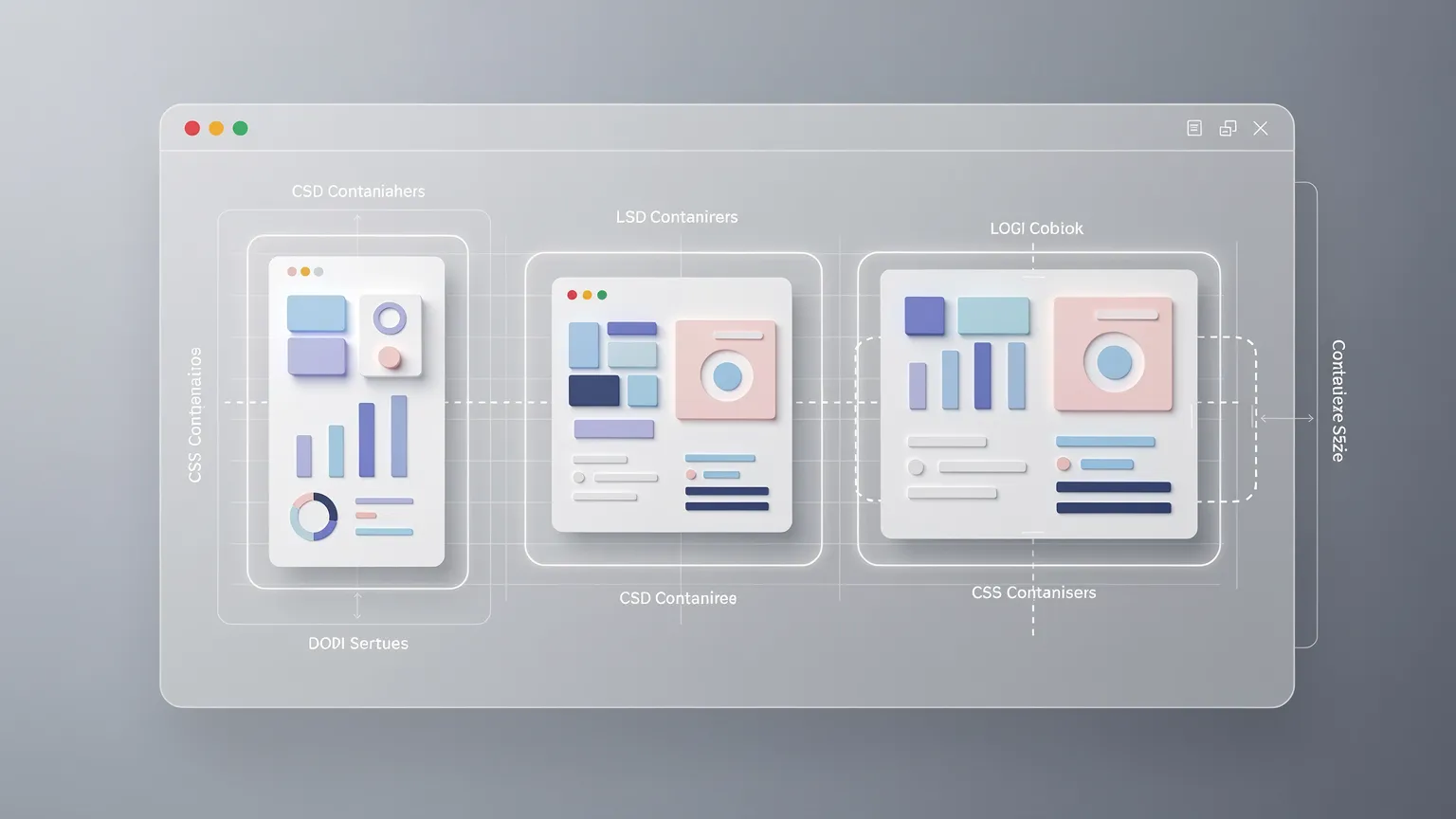
Aprende cómo las consultas de contenedor CSS hacen que los componentes responsivos se adapten a su espacio disponible en lugar de a la ventana del navegador. Construye tarjetas reutilizables, utiliza contenedores nombrados y unidades de contenedor, y evita problemas comunes de diseño y compatibilidad.
Consultas de contenedores CSS en 2026: crea componentes responsivos sin breakpoints de viewport
El diseño web responsivo ha dependido tradicionalmente de las consultas de medios. Los desarrolladores eligen breakpoints de viewport y ajustan los diseños para teléfonos, tabletas y ordenadores de escritorio. Aunque esto sigue funcionando bien para los diseños a nivel de página, los componentes modernos aparecen a menudo en diversos contextos: secciones de ancho completo, barras laterales estrechas, paneles, modales y cuadrículas.
Una tarjeta en un escritorio de 1440 píxeles de ancho puede tener solo 280 píxeles disponibles dentro de una barra lateral. Un breakpoint de viewport no puede describir de forma fiable el espacio del que dispone ese componente.
Las consultas de contenedores CSS permiten que los componentes respondan al tamaño de un ancestro elegible, en lugar de solo al viewport. Esto las hace especialmente útiles en sistemas de diseño reutilizables, temas de bloques de WordPress, módulos de Joomla y constructores de páginas.
¿Qué son las consultas de contenedores CSS?
Una consulta de tamaño de contenedor evalúa las dimensiones de un contenedor ancestro designado. Un componente puede cambiar su diseño interno cuando el espacio disponible para él cruza un umbral.
Por ejemplo, una tarjeta podría mostrar su imagen encima del texto cuando es estrecha, pero mover la imagen junto al texto cuando su contenedor tiene al menos 480 píxeles de ancho.
Las consultas de medios siguen siendo útiles para la navegación a nivel de página y las preferencias de dispositivo. Las consultas de contenedores resuelven el problema separado de la responsividad a nivel de componente.
Consultas de medios vs. consultas de contenedores: comparación visual y demostración en vivo
La ilustración compara ambos enfoques. Mueve el deslizador para cambiar el ancho disponible de la tarjeta. La demostración utiliza una consulta de tamaño de contenedor CSS real, no un cambio de diseño controlado por JavaScript.
:::demostración-interactiva container-queries-demo :::
El punto de inflexión pertenece al diseño del componente, no a una categoría específica de dispositivo. En una pantalla de teléfono estrecha, la demostración limita el contenedor al ancho disponible del viewport.
Paso 1: Crea una tarjeta semántica
Empieza con una tarjeta que podría aparecer en una lista de artículos, una recomendación de producto o un índice de documentación:
<div class="card-container">
    <article class="content-card">
        <img class="content-card__image"
             src="/images/example.webp"
             alt="A laptop on a desk"
             width="640" height="400">
        <div class="content-card__body">
            <h2>Building Better Web Components</h2>
            <p>Learn how modern CSS makes layouts more reusable.</p>
            <a href="/guide">Read the guide</a>
        </div>
    </article>
</div>
El elemento exterior se convertirá en el contenedor de consulta. El artículo interior es el descendiente cuya presentación cambia.
Esta distinción es importante: una consulta de tamaño de contenedor no estiliza el propio elemento consultado. Evalúa un contenedor ancestro y estiliza los descendientes coincidentes.
Paso 2: Escribe un diseño predeterminado robusto
Empieza con un diseño que siga siendo usable sin consultas de contenedores:
.card-container {
    width: 100%;
}

.content-card {
    display: grid;
    grid-template-columns: minmax(0, 1fr);
    gap: 1rem;
    padding: 1rem;
    border: 1px solid #d9dee5;
    border-radius: 12px;
    background: #fff;
}

.content-card__image {
    display: block;
    width: 100%;
    height: auto;
    aspect-ratio: 8 / 5;
    object-fit: cover;
    border-radius: 8px;
}

.content-card__body {
    min-width: 0;
}
El diseño predeterminado de imagen encima del texto funciona en espacios estrechos. La minmax(0, 1fr) pista de cuadrícula y la min-width: 0 reducen el riesgo de que el contenido largo se desborde.
Paso 3: Declara el contenedor de consulta
Usa la propiedad container-type:
.card-container {
    container-type: inline-size;
}
El valor inline-size permite consultas de tamaño a lo largo del eje en línea, que generalmente corresponde al ancho en los modos de escritura horizontales.
También puedes encontrar:
.card-container {
    container-type: size;
}
El valor size admite ambos ejes, pero introduce requisitos de contención más estrictos. Para la mayoría de las tarjetas responsivas, inline-size es un valor predeterminado más práctico.
La contención es importante porque los navegadores deben ser capaces de calcular el tamaño del contenedor sin dependencias circulares en los estilos de los descendientes.
Paso 4: Añade la regla responsiva
Ahora cambia el diseño interno solo cuando el contenedor ancestro es lo suficientemente ancho:
@container (min-width: 480px) {
    .content-card {
        grid-template-columns: 180px minmax(0, 1fr);
        align-items: center;
    }

    .content-card__image {
        height: 100%;
    }
}
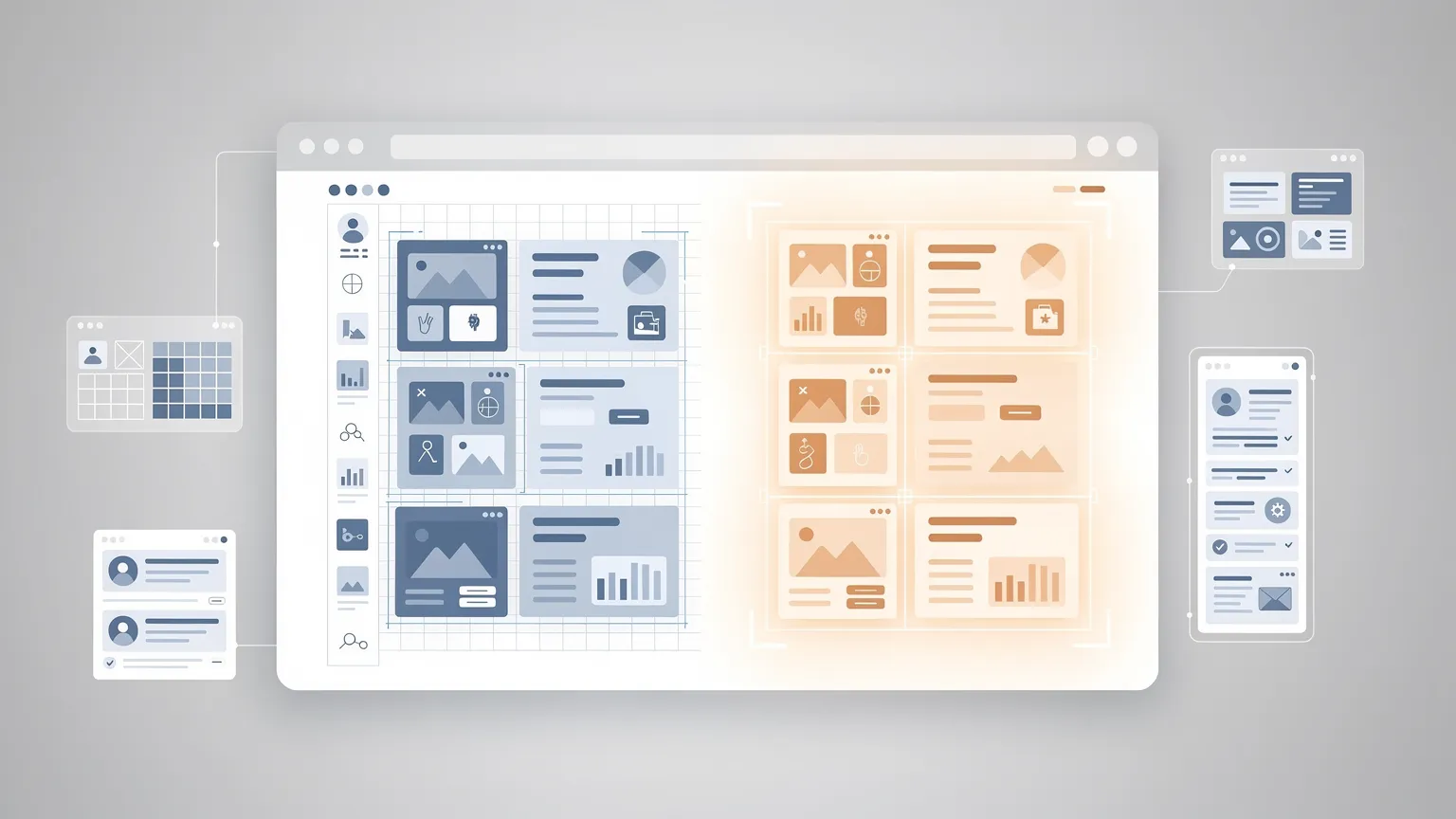
Una barra lateral de escritorio ancha que tiene solo 300 píxeles de ancho mantiene el diseño apilado. Una tarjeta en una columna de contenido de 600 píxeles se vuelve horizontal, incluso si el viewport no es especialmente ancho.
Este es el beneficio principal: el componente responde a su propio espacio disponible.
Paso 5: Usa contenedores con nombre para diseños complejos
En un panel o plantilla de CMS, un componente puede tener varios contenedores anidados. Por defecto, una consulta de tamaño encuentra el ancestro elegible más cercano.
Da nombre al contenedor deseado cuando necesites más control:
.article-list-item {
    container: article-card / inline-size;
}

@container article-card (min-width: 480px) {
    .content-card {
        grid-template-columns: 180px minmax(0, 1fr);
    }
}
La container abreviatura define tanto el nombre como el tipo. El nombre ayuda a evitar que un contenedor anidado no relacionado se convierta en el objetivo de la consulta.
Paso 6: Usa unidades relativas al contenedor
CSS incluye unidades de longitud basadas en un contenedor de consulta elegible:
| Unidad | Significado |
|---|---|
cqw |
1 % del ancho del contenedor |
cqh |
1 % de la altura del contenedor |
cqi |
1 % del tamaño en línea del contenedor |
cqb |
1 % del tamaño en bloque del contenedor |
cqmin |
El más pequeño de cqi y cqb |
cqmax |
El más grande de cqi y cqb |
Para una tipografía fluida de componentes:
.card-container {
    container: article-card / inline-size;
}

.content-card h2 {
    font-size: clamp(1.1rem, 4cqi, 1.8rem);
}
A diferencia de vw, cqi puede escalar el texto con el contenedor del componente. Prueba siempre la legibilidad, el zoom del navegador y los títulos largos traducidos. Si no existe un contenedor elegible, las unidades relativas al contenedor siguen un comportamiento de recuperación especificado en lugar de volverse inválidas.
Paso 7: Añade mejora progresiva
Mantén el diseño apilado predeterminado y habilita condicionalmente el comportamiento más avanzado:
.content-card {
    display: grid;
    grid-template-columns: 1fr;
}

@supports (container-type: inline-size) {
    .card-container {
        container-type: inline-size;
    }

    @container (min-width: 480px) {
        .content-card {
            grid-template-columns: 180px minmax(0, 1fr);
        }
    }
}
Los navegadores sin la función relevante conservan un diseño funcional. El fallback no necesita coincidir con cada mejora; necesita seguir siendo legible y usable.
Las consultas de contenedores no reemplazan a Grid o Flexbox
Grid y Flexbox organizan los elementos. Las consultas de contenedores determinan cuándo ciertas reglas CSS deberían aplicarse.
Por ejemplo, una colección responsiva de tarjetas puede necesitar solo Grid:
.product-grid {
    display: grid;
    grid-template-columns:
        repeat(auto-fit, minmax(min(100%, 240px), 1fr));
    gap: 1.5rem;
}
Añade consultas de contenedores cuando el diseño interno de cada tarjeta necesite cambiar según su ancho asignado. Evita introducir contenedores de consulta donde Grid o Flexbox estándar ya resuelven el problema.
¿Qué pasa con las consultas de estilo de contenedor?
Las consultas de contenedores también pueden probar algunas condiciones de estilo computadas, incluyendo propiedades personalizadas en los navegadores que las soportan:
.feature-panel {
    --panel-theme: dark;
}

@container style(--panel-theme: dark) {
    .feature-panel__title {
        color: white;
    }
}
Esto ilustra la sintaxis; las consultas de estilo y las nuevas capacidades de consulta tienen detalles de soporte de navegador distintos. El soporte para consultas de tamaño no garantiza el soporte para cada consulta de estilo, propiedad o nueva característica de estado de desplazamiento. Verifica la funcionalidad exacta contra las tablas de compatibilidad actuales antes de su implementación en producción.
Cinco errores comunes
1. Consultar el tamaño de un elemento para estilizarlo a sí mismo

Esto no funciona como se espera:
.card {
    container-type: inline-size;
}

@container (min-width: 480px) {
    .card {
        display: grid;
    }
}
El contenedor consultado debe ser un ancestro del elemento estilizado. Introduce un envoltorio exterior o mueve la contención a un ancestro adecuado.
2. Olvidar declarar un contenedor
Una regla @container por sí sola no hace que el padre más cercano se convierta automáticamente en un contenedor de tamaño elegible. Declara container-type: inline-size o utiliza la abreviatura correspondiente.
3. Reutilizar breakpoints de viewport de forma indiscriminada
No utilices automáticamente 768px o 1024px simplemente porque esos números son familiares. Elige un punto de inflexión donde el contenido del componente realmente necesite una disposición diferente.
4. Aplicar contención en todas partes
La contención cambia el comportamiento de dimensionamiento. Demasiados contenedores pueden complicar la depuración, especialmente cuando un elemento depende de los descendientes para sus dimensiones. Establece contenedores de forma intencional.
5. Suponer que todas las características de las consultas de contenedores tienen el mismo nivel de soporte
Las consultas de tamaño, las consultas de estilo y las nuevas capacidades tienen diferentes historiales de compatibilidad. Comprueba la sintaxis exacta que planeas implementar.
Consideraciones de rendimiento
Las consultas de contenedores se ejecutan en el motor de CSS/maquetación del navegador. Pueden eliminar algunos observadores de redimensionamiento basados en JavaScript y mediciones manuales del DOM.
Esta simplificación arquitectónica es útil, pero las consultas de contenedores no garantizan un sitio web más rápido. El costo de renderizado depende de la hoja de estilos, la complejidad del DOM, la estructura del diseño y las elecciones de contención.
Mide el rendimiento y evita capas de consulta innecesarias.
Aplicaciones prácticas en WordPress y Joomla
Temas de bloques de WordPress: El mismo bloque puede aparecer en una sección de ancho completo, una columna estrecha o una barra lateral. Las consultas de contenedores permiten que el bloque se adapte sin variantes separadas para escritorio y móvil.
Plantillas y módulos de Joomla: Un módulo puede asignarse a diferentes posiciones de plantilla. Un diseño basado en componentes puede adaptarse al ancho real del módulo en lugar de adivinarlo a partir del viewport.
Constructores de páginas: Los editores mueven frecuentemente componentes entre columnas anidadas. Las reglas basadas en contenedores pueden hacer que estos componentes sean más resistentes a los cambios de diseño.
Paneles: Los paneles y widgets redimensionables pueden ajustar sus diseños internos a medida que el espacio disponible cambia.
¿Cuándo deberías seguir utilizando consultas de medios?
Las consultas de medios siguen siendo apropiadas para la navegación dependiente del viewport, los estilos de impresión, las preferencias de movimiento reducido, las capacidades de puntero y otras características del usuario/dispositivo.
Una guía útil es: consultas de medios para la página; consultas de contenedores para el componente. No es una regla absoluta, pero es una forma clara de dividir las responsabilidades.
Cómo probar las consultas de contenedores
Prueba el mismo componente en un área de contenido ancha, una barra lateral estrecha, una cuadrícula y un modal. Redimensiona el contenedor, no solo la ventana del navegador.
Comprueba el desbordamiento horizontal, la distorsión de imágenes, los títulos largos, el zoom del navegador, el contenido traducido y los modos de escritura de derecha a izquierda cuando sea relevante.
Utiliza las herramientas de desarrollo del navegador para inspeccionar las propiedades de contenedor computadas y confirmar qué reglas se aplican. Prueba en dispositivos estrechos reales así como en simulaciones de escritorio.
Conclusión
Las consultas de contenedores CSS abordan una limitación de larga data del diseño responsivo basado en el viewport: el espacio disponible para un componente no coincide necesariamente con el ancho del navegador.
Al combinar contenedores de tamaño con Grid, Flexbox y fallbacks sensatos, los desarrolladores pueden crear componentes reutilizables que se adaptan naturalmente en temas, módulos, constructores de páginas y aplicaciones.
Empieza con un diseño predeterminado funcional, declara solo contenedores significativos, elige breakpoints basados en contenido y prueba en múltiples contextos.
El diseño responsivo ya no se trata solo del tamaño de la pantalla. También se trata del espacio disponible para cada componente.