
Cómo aceptar depósitos en WooCommerce: Una guía paso a paso
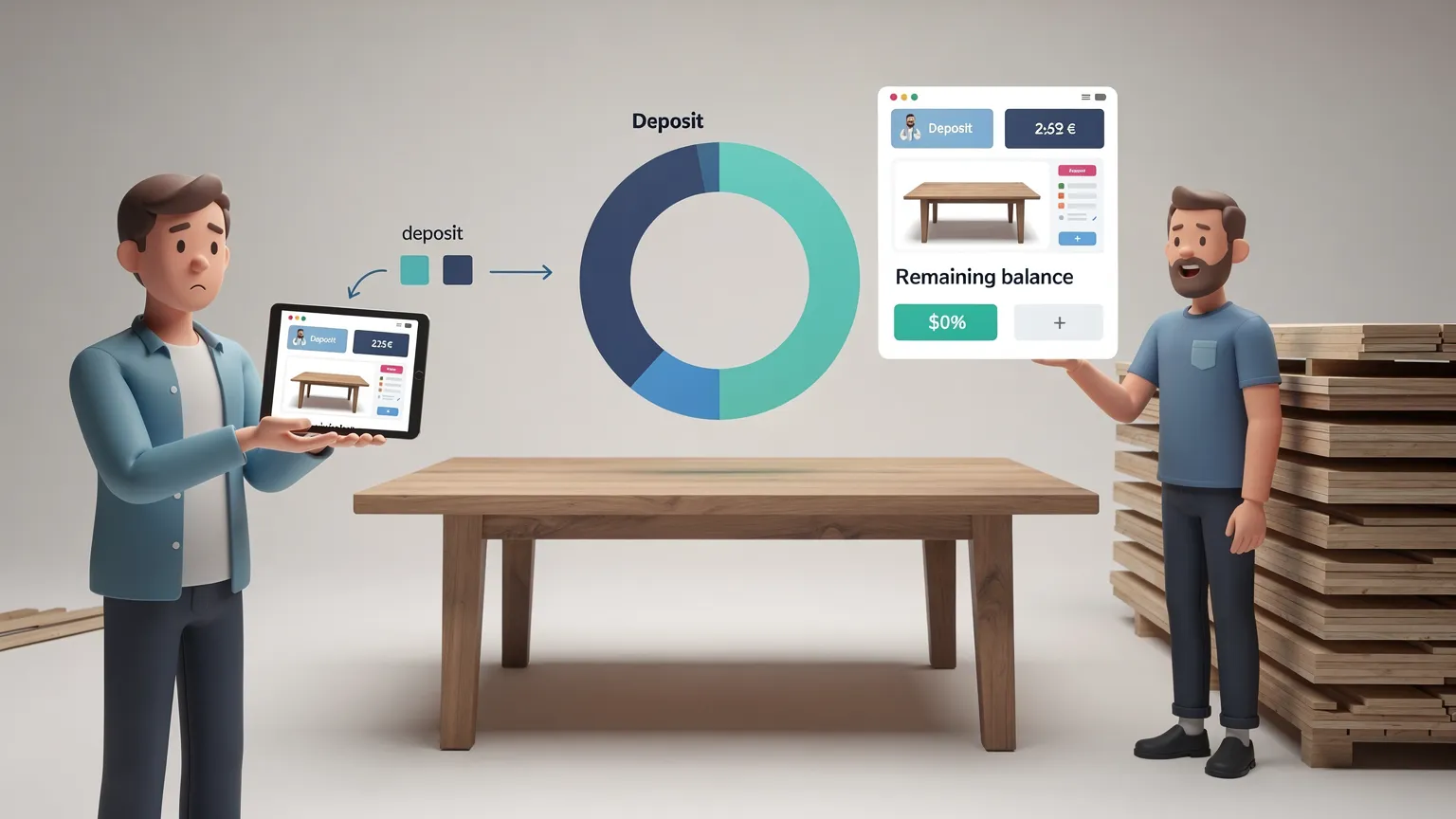
Configura un depósito del 30% en WooCommerce sin código, factura el saldo restante y evita errores comunes de pago parcial.
Un cliente quiere ordenar una mesa a medida de €600, pero pagar el importe completo antes de la producción le parece un gran compromiso. Tú, el comerciante, necesitas suficiente dinero por adelantado para reservar materiales. Un depósito del 30% resuelve el problema inmediato: el cliente paga €180 hoy, con €420 pendientes.
WooCommerce no ofrece un flujo completo de depósito y saldo de forma nativa. Esta guía muestra cómo configurarlo sin programar, usando WooCommerce Deposits, una extensión de pago vendida en WooCommerce Marketplace. También explica una limitación importante antes de comprar: la extensión no cobra automáticamente el saldo restante.
Some links are affiliate links: CeiKay may earn a commission at no extra cost to you.
1. Elige la disposición de depósito adecuada
| Necesidad comercial | Configuración recomendada | Ejemplo |
|---|---|---|
| Muebles hechos a medida | Depósito por porcentaje obligatorio | 30% por adelantado, 70% después |
| Arte personalizado | Depósito fijo | €100 por adelantado en un pedido de €450 |
| Producto de alto valor | Depósito opcional | El cliente elige depositar o pagar el importe completo |
| Evento o cita reservado a través de WooCommerce Bookings | Depósito en producto reservable | Reserva ahora, paga el saldo después |
| Suscripción mensual automática | No es WooCommerce Deposits | Usa una solución de facturación recurrente en su lugar |
| Depósito reembolsable por daños/seguridad | No es WooCommerce Deposits | Usa un flujo de trabajo de depósito de seguridad específico |
Decide si el depósito debe ser obligatorio o opcional. Para productos hechos a medida, exigir un depósito puede proteger tu horario de producción. Para stock estándar, dejar que los clientes paguen el importe completo puede ser más simple.
Antes de comprar: WooCommerce Deposits es una extensión comercial. Consulta su precio actual, condiciones de renovación, compatibilidad y política de reembolso en el marketplace oficial. También debes confirmar que tu pasarela de pago funcione correctamente con el pago de tu tienda.
2. Instala WooCommerce Deposits
Necesitas una página web de WordPress funcionante con WooCommerce instalado y un método de pago configurado. Usa una tienda de pruebas si la tienes; si no, prueba con un producto privado antes de habilitar depósitos en un best-seller en vivo.
- Abre el listado oficial de productos de WooCommerce Deposits en WooCommerce Marketplace y revisa los requisitos.
- Compra la extensión si cumple con tus necesidades.
- Descarga su paquete ZIP desde tu cuenta de WooCommerce.
- En WordPress, abre Plugins → Add New Plugin → Upload Plugin.
- Selecciona el archivo ZIP, elige Install Now, luego Activate Plugin.
- Abre WooCommerce → Settings → Products → Deposits para confirmar que los nuevos ajustes están disponibles.
Si falta la pestaña Deposits, comprueba que el plugin esté activo, que tus versiones de WooCommerce y WordPress satisfagan los requisitos listados y que la extensión sea el producto oficial WooCommerce Deposits en lugar de otro plugin con un nombre similar.
3. Exige un depósito del 30% en un producto
Configuremos una mesa hecha a medida que cuesta €600, sin cambiar los demás productos.
- En WordPress, abre Products → All Products y edita la mesa.
- Confirma que el precio del producto regular es €600.
- En Product data, abre la pestaña Deposits.
- Habilita custom deposit settings for this product.
- Configura la opción de depósito en Required.
- Selecciona Percentage como tipo de depósito.
- Introduce 30 como cantidad del depósito (sin el signo de porcentaje).
- Actualiza el producto.
Ahora visita su página pública del producto. El depósito debería mostrarse como el importe debido inmediatamente, en lugar de requerir los €600 completos en el checkout. La aritmética esperada es:
| Concepto | Importe |
|---|---|
| Precio del producto | €600 |
| Depósito (30%) | €180 |
| Saldo restante (70%) | €420 |
El importe final del checkout también puede reflejar impuestos, envío, descuentos o tarifas, según los ajustes de tu tienda. No prometas a los clientes que el saldo se cobrará automáticamente: deben completar el pago de seguimiento cuando se facture.
Si quieres ofrecer Pay Deposit o Pay in Full, elige Optional en lugar de Required, y selecciona la opción predeterminada que verán los clientes.
4. Habilita depósitos en toda la tienda, si es necesario
Si vendes muchos productos hechos a medida, un ajuste predeterminado en toda la tienda puede ahorrarte tiempo.
- Ve a WooCommerce → Settings → Products → Deposits.
- Elige Yes – Deposits are Optional o Yes – Deposits are Required según la configuración predeterminada de habilitación.
- Selecciona Percentage, Fixed Amount o Payment Plan.
- Introduce el importe predeterminado del depósito y guarda los cambios.
- Vuelve a productos que no deberían aceptar depósitos y anula el predeterminado en su propia pestaña Deposits.
Recomendación: Si solo unos pocos productos necesitan depósitos, mantén el predeterminado de toda la tienda disabled y configura cada producto relevante por separado. Esto evita opciones de depósito accidentales en productos de bajo costo o que deben pagarse en su totalidad.
5. Ofrece dos pagos en lugar de un depósito y un saldo
Para un plan programado, WooCommerce Deposits admite planes de pago.
- Abre Products → Payment Plans.
- Introduce un nombre claro de plan, como 30% now, 70% after 30 days.
- Añade la primera fila del plan para 30%, debido Immediately.
- Añade una segunda fila para 70%, debido After 1 Month (o el intervalo adecuado para tu contrato).
- Comprueba que el plan suma 100%.
- Guarda el plan y luego selecciónalo para el producto relevante en su configuración de depósito.
El plan de pago crea pedidos de seguimiento programados. No almacena detalles de tarjeta ni descuenta automáticamente la tarjeta del cliente. Los clientes pagan las facturas pendientes ellos mismos. Esta es una diferencia esencial con la facturación por suscripción o los pagos automáticos.
Para servicios con fechas de finalización impredecibles, un simple depósito seguido de una factura de saldo emitida manualmente puede ser más fácil de gestionar que un calendario fijo.
6. Cobra el saldo restante de €420
Después de que el cliente pague el depósito de €180, WooCommerce registra el pedido como parcialmente pagado.
- Ve a WooCommerce → Orders y abre el pedido.
- Verifica que el pago del depósito se haya recibido realmente.
- Cuando el saldo esté debido, usa Invoice Remaining Balance en el pedido para crear el pedido de saldo.
- Envía al cliente la solicitud de pago y verifica que la factura incluya el importe correcto.
- Cuando el cliente pague, comprueba el estado del pago y el pedido original.
Para un plan de pago programado, WooCommerce crea pedidos y facturas programados separados para las cuotas posteriores. Los clientes pueden revisar los pagos próximos en My Account.
Si el cliente paga el resto fuera de tu pasarela de pago en línea, registra el pago de forma adecuada usando Mark Paid (offline). No marques un pedido como pagado solo porque se envió una factura.
7. Prueba el checkout antes de ofrecer depósitos a clientes reales
Usa un producto de prueba de bajo riesgo y, cuando sea compatible, el modo de prueba de tu proveedor de pagos. Comprueba el flujo completo:
| Prueba | Qué verificar |
|---|---|
| Página del producto | El importe del depósito y la opción de precio completo aparecen como está configurado |
| Carrito | El importe debido hoy es comprensible |
| Checkout | El método de pago acepta el depósito |
| Confirmación | El correo del cliente y el pedido reflejan el pago parcial |
| WooCommerce Orders | El pedido original muestra el estado correcto del depósito |
| Factura de saldo | El importe restante es correcto y pagable |
| Checkout móvil | La opción de depósito y los totales son legibles en un teléfono |
Problemas comunes y soluciones
- La opción de depósito no aparece: comprueba los ajustes de Deposits del producto, cualquier anulación en toda la tienda, la activación del plugin y las cachés.
- El importe correcto no es el debido hoy: comprueba el porcentaje, las reglas fiscales, el envío y los cupones. Recalcula primero con un producto simple.
- El cliente espera un segundo cargo automático: explica el flujo de facturación manual antes del checkout; esta extensión no realiza una cobranza automática.
- El método de pago falla: prueba con otra pasarela compatible y revisa los registros de errores del checkout; los importes mínimos de transacción de la pasarela también pueden importar.
- No se puede facturar el saldo: comprueba si el depósito realmente se ha pagado y si el pedido ya tiene una factura de saldo.

8. ¿Vale la pena comprar WooCommerce Deposits?
Es una opción sensata cuando ya usas WooCommerce y necesitas pagos parciales en productos específicos, una política de depósito sencilla y un número manejable de facturas posteriores.
Puede no ser adecuado si necesitas la cobranza automática de plazos, suscripciones recurrentes, depósitos de seguridad reembolsables o compatibilidad con una extensión que WooCommerce Deposits excluye explícitamente. Lee la lista de compatibilidad con atención antes de comprar. La página oficial del producto actualmente lista una licencia anual de pago; evita confiar en un precio citado en un tutorial antiguo.
Una regla práctica: si tu objetivo principal es 30% por adelantado en un pedido a medida y una factura de saldo después, WooCommerce Deposits se ajusta a ese flujo. Si tu objetivo principal es facturación automática sin intervención cada mes, busca otra herramienta.
9. Preguntas frecuentes
¿Pueden los clientes pagar el precio completo en su lugar?
Sí, cuando configures los depósitos como Optional. Los depósitos obligatorios eliminan esa opción para el producto afectado.
¿Puedo usar un depósito fijo de €100 en lugar de un porcentaje?
Sí. Selecciona Fixed Amount para el producto o para el ajuste de toda la tienda.
¿Funciona el plugin con variaciones de producto?
Sí, con soporte para anulaciones a nivel de variación. Prueba el precio y el cálculo del depósito de cada variación.
¿Cobra automáticamente el saldo restante?
No. Crea o programa pedidos y facturas de pago de saldo, pero no almacena tarjetas de pago ni las cobra automáticamente.
¿Puedo usarlo para un depósito de seguridad de alquiler reembolsable?
No. Está diseñado para el pago parcial hacia una compra, no para un depósito de daños reembolsable.
¿Necesito cambiar archivos del servidor o ejecutar comandos?
No. La configuración descrita aquí usa las pantallas de administración de WordPress y WooCommerce.
Siguiente paso
Empieza con un producto, confirma el flujo de depósito y facturación, y luego amplía a la restante de tu catálogo solo cuando el pedido de prueba funcione de principio a fin. Un depósito debería hacer el checkout más claro, no crear obligaciones de pago inesperadas para tus clientes.