
WordPress Performance 2026: So beheben Sie eine langsame Website ohne weitere Plugins
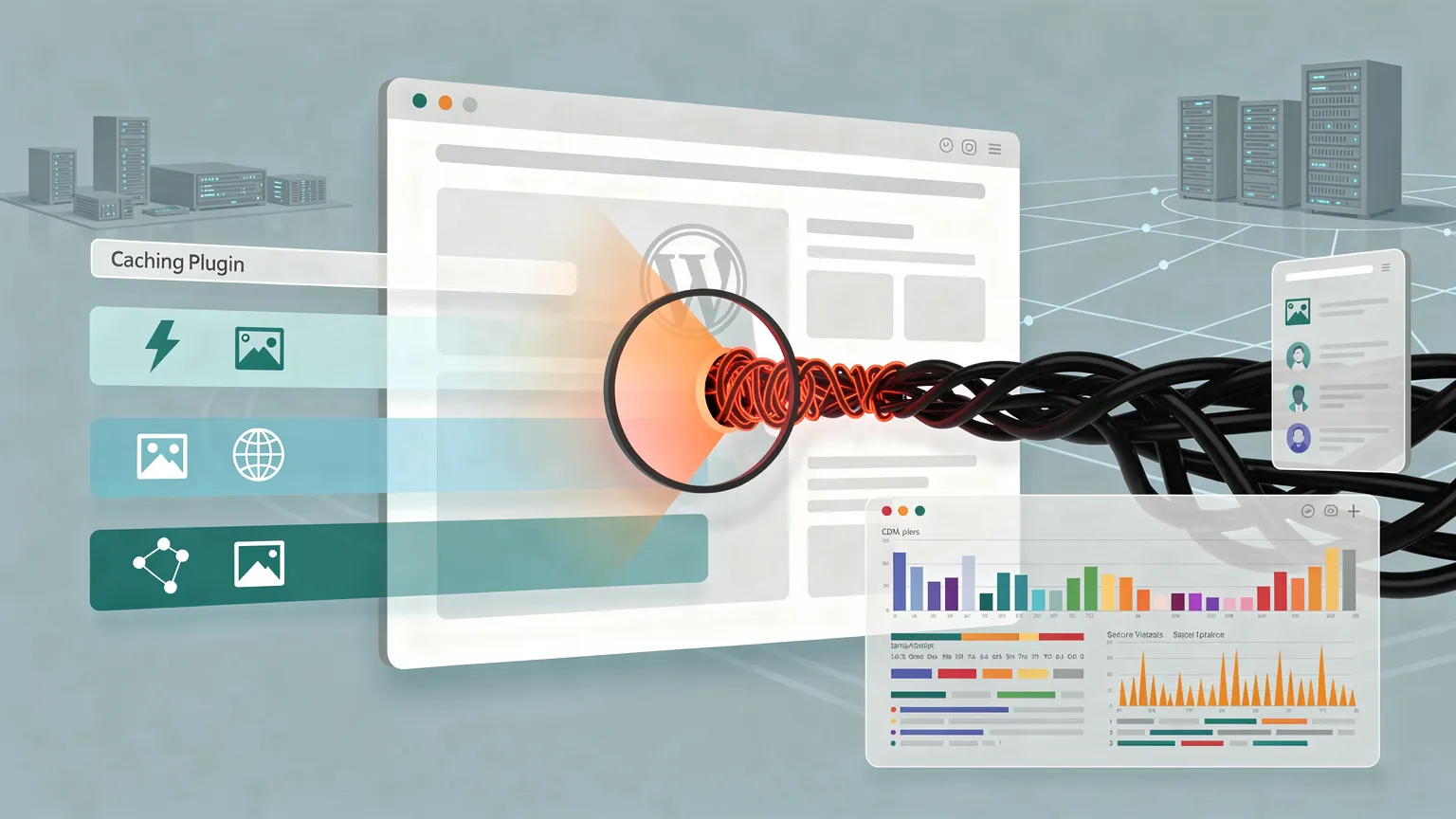
Ein praktischer, schrittweiser WordPress-Performance-Leitfaden mit DevTools-Diagnostik, PHP- und JavaScript-Beispielen, Caching-Checks, Core Web Vitals und Hosting-Bewertung.
Eine WordPress-Website kann zwar über ein Caching-Plugin, einen Bildoptimierer und ein CDN verfügen, trotzdem aber langsam wirken. Oft liegt das Problem darin, dass keine dieser Lösungen den eigentlichen Engpass behebt.
Dieser Leitfaden verwendet ein reproduzierbares Beispiel: einen WordPress-Beitrag mit einem großen Hero-Bild, einem Formular-Plugin, das überall Assets lädt, einem eingebetteten Video und langsamen, nicht gecachten Artikelanfragen. Wir messen jedes Problem, nehmen eine gezielte Änderung vor und überprüfen, ob es geholfen hat. Die Beispielzahlen sind illustrativ und keine Ergebnisse aus einem Live-Benchmark.
Sie müssen keine zusätzliche Leistungs-Plugin-Installation durchführen, um den meisten Schritten zu folgen. Sie benötigen jedoch Zugriff auf das WordPress-Dashboard, die Browser-Entwicklertools und für einige Korrekturen ein Child-Theme oder ein kleines, seiten-spezifisches Plugin.
Bevor Sie beginnen: Erstellen Sie ein Backup Ihrer Website und Ihrer Datenbank. Testen Sie PHP-Änderungen auf einem Staging-Server. Fügen Sie keine Code-Snippets in ein Eltern-Theme ein, das bei einem Update überschrieben wird. Überprüfen Sie bei unterschiedlichen Hosting-, Theme- oder Plugin-Verhaltensweisen die tatsächlichen Ausgaben.
1. Beginnen Sie mit Beweisen, nicht mit einer Leistungsbewertung
Nehmen wir an, Ihre Artikelseite fühlt sich auf dem Mobilgerät langsam an. PageSpeed Insights meldet:
| Metrik | Illustrativer Ausgangswert | Gute Schwelle |
|---|---|---|
| Largest Contentful Paint (LCP) | 4,6 s | ≤ 2,5 s |
| Interaction to Next Paint (INP) | 310 ms | ≤ 200 ms |
| Cumulative Layout Shift (CLS) | 0,18 | ≤ 0,1 |
Dies sind Beispielwerte, keine Messungen von CeiKay oder einer anderen Website. Googles Core Web Vitals-Schwellenwerte werden beim 75. Perzentil der Seitenbesuche bewertet. PageSpeed Insights kann Feld-Daten für die URL oder die Herkunft anzeigen und einen separaten Lighthouse-Labor-Test durchführen. Verwechseln Sie sie nicht.
Tun Sie Folgendes:
- Öffnen Sie https://pagespeed.web.dev/ und testen Sie eine Artikel-URL.
- Notieren Sie, ob der Abschnitt zu den Core Web Vitals URL-basierte Feld-Daten, stammbasierte Daten oder unzureichende Daten verwendet.
- Notieren Sie mobile LCP-, INP- und CLS-Werte, wenn Feld-Daten vorhanden sind.
- Öffnen Sie die Seite in Chrome, drücken Sie F12 → Performance, aktivieren Sie Screenshots, falls verfügbar, und zeichnen Sie einen Reload auf.
- Finden Sie das LCP-Ereignis oder -Element im Trace. Handelt es sich um ein Bild, eine Überschrift oder einen anderen Block?
- Wiederholen Sie den Vorgang für die Startseite und eine Kategorieseite. Verschiedene Templates können unterschiedliche Engpässe aufweisen.
Interpretation: Wenn LCP schlecht ist, INP aber gut, beginnen Sie mit der HTML-Auslieferung und dem größten sichtbaren Element. Wenn INP schlecht ist, untersuchen Sie lange JavaScript-Aufgaben. Wenn CLS schlecht ist, suchen Sie nach Elementen, die ihre Größe oder Position ändern.
Ein Laborergebnis kann zwischen den Durchläufen variieren. Verwenden Sie für Vorher-/Nachher-Vergleiche das gleiche Geräteprofil, die gleiche URL und die gleichen Testbedingungen; überwachen Sie dann die Echtzeit-Daten der Benutzer über einen längeren Zeitraum.
2. Finden Sie heraus, ob WordPress langsam ist oder die Seite schwer ist
Öffnen Sie DevTools → Netzwerk, aktivieren Sie Cache deaktivieren (solange DevTools geöffnet ist), laden Sie die Seite neu und klicken Sie auf die erste Anfrage, deren Typ Dokument ist.
Inspektieren Sie Timing. Der Teil Warten auf Serverantwort ist ein nützlicher Hinweis, stellt aber keine reine Messung der PHP-Ausführung dar: Netzwerk- und Infrastruktur-Effekte tragen dazu bei. Vergleichen Sie mehrere Anfragen und Regionen.
Untersuchen Sie als nächstes die Antwort-Header auf Anzeichen von Seitencaching, wie z. B. Cache-Control, Age oder einen anbieter-spezifischen Cache-Status-Header. Es gibt keinen universellen Header-Namen.
Führen Sie eine zweite Anfrage mit normalem Browser-Caching durch und vergleichen Sie sie. Testen Sie auch eine Incognito-Sitzung (anonymer Besucher) und eine angemeldete Sitzung, da Seitencaches angemeldete Benutzer normalerweise umgehen.
Beispiel: Vergleich der Dokumentenantwort mit curl
Auf einem Computer mit installiertem curl:
curl -sS -o /dev/null \
  -w 'HTTP %{http_code}\nDNS %{time_namelookup}s\nConnect %{time_connect}s\nTLS %{time_appconnect}s\nFirst byte %{time_starttransfer}s\nTotal %{time_total}s\n' \
  https://example.com/your-article/
Führen Sie den Befehl mehrmals aus. time_starttransfer ist die Zeit bis zum ersten Byte aus der Perspektive des Clients, keine direkte PHP-Benchmark. Ein kalter Cache, der CDN-Standort oder eine TLS-Verbindung können das Ergebnis verändern.
Entscheidung: Wenn anonyme, gecachte Anfragen schnell sind, unhope Anfragen aber konsistent langsam, untersuchen Sie WordPress-Abfragen, externe Anfragen, PHP-Kapazität und Hosting. Wenn das Dokument schnell ankommt, LCP aber spät ist, konzentrieren Sie sich auf Bildfindung, CSS, Schriftarten und Rendern.
3. Beheben Sie das LCP-Bild mit dem tatsächlichen HTML
Betrachten Sie einen WordPress-Beitrag mit einem 2800 Pixel breiten JPEG, das als 900 Pixel großes Hero-Bild verwendet wird. Der Browser lädt möglicherweise weit mehr Bytes herunter, als er benötigt.
WordPress generiert normalerweise Bildgrößen und responsive Attribute für Bilder, die über seine APIs gerendert werden. Überprüfen Sie das gerenderte HTML, nicht nur die Medienbibliothek, bevor Sie etwas ändern.
Ein gutes responsives Hero kann wie folgt aussehen:
<img
  src="/wp-content/uploads/hero-960.webp"
  srcset="/wp-content/uploads/hero-640.webp 640w,
          /wp-content/uploads/hero-960.webp 960w,
          /wp-content/uploads/hero-1440.webp 1440w"
  sizes="(max-width: 700px) 100vw, 960px"
  width="960"
  height="540"
  fetchpriority="high"
  alt="WordPress article displayed on a laptop">
Die URLs sind Beispiele: Die Dateien müssen existieren und die Breiten müssen mit den tatsächlichen Assets übereinstimmen.
Was Sie in WordPress ändern müssen:
- Öffnen Sie die Seite in DevTools und inspizieren Sie das LCP-Bild.
- Überprüfen Sie seinen tatsächlichen currentSrc in der Konsole: Wählen Sie das Bild in Elements aus und führen Sie
$0.currentSrcaus. - Überprüfen Sie im Netzwerk den heruntergeladenen Bildgröße und ob es früh geladen wird.
- Wenn das Theme die ursprüngliche Upload-URL hardcodiert, aktualisieren Sie seine Bildausgabe, um WordPress-responsive Bildfunktionen zu verwenden, wie z. B.
wp_get_attachment_image(). - Laden Sie nicht das Bild, das wahrscheinlich das LCP ist, lazy. Verwenden Sie
fetchpriority="high"selektiv; vermeiden Sie die Zuweisung an jedes Bild.
Beispiel in einem Child-Theme-Template, wenn Sie die Attachment-ID kennen:
<?php
echo wp_get_attachment_image(
    $heroImageId,
    'large',
    false,
    [
        'class' => 'article-hero',
        'loading' => 'eager',
        'fetchpriority' => 'high',
        'decoding' => 'async',
    ]
);
WordPress generiert responsive Attribute, wenn geeignete Bildmetadaten und -größen vorhanden sind. Fügen Sie kein zweites loading-Attribut manuell zu Markup hinzu, das bereits vom Core erzeugt wurde.
Überprüfen: Das LCP-Bild beginnt früh mit dem Herunterladen, seine übertragene Größe ist dort reduziert, wo es angemessen ist, und LCP verbessert sich bei Wiederholungs-Tests. Ein kleineres Bild allein garantiert kein besseres LCP, wenn der Server oder das Stylesheet weiterhin der Engpass ist.
4. Stoppen Sie das Laden eines Plugin-CSS auf Seiten, die es nicht verwenden
Ein häufiges Problem ist das seitenweite Laden von Assets eines Plugins, das nur auf einer Seite verwendet wird.
Beispielsweise kann das Stylesheet eines Kontaktformulars auf jedem Artikel geladen werden. Bevor Sie etwas entfernen, überprüfen Sie den tatsächlich registrierten Style-Handle mit wp_styles() oder der Plugin-Dokumentation; Handles variieren je nach Plugin und Version.
In einem Child-Theme-functions.php oder einem seiten-spezifischen Plugin kann eine bedingte Dequeue wie folgt aussehen:
<?php
add_action('wp_enqueue_scripts', function () {
    if (!is_page('contact')) {
        wp_dequeue_style('example-form-styles');
    }
}, 100);
example-form-styles ist ein Platzhalter, kein echter Plugin-Handle. Ersetzen Sie ihn erst, nachdem Sie den Handle in Ihrer Installation überprüft haben.
Dieser Ansatz ist nur dann sicher, wenn das Formular niemals anderswo eingebettet ist – z. B. in einem Footer, einer Sidebar, einem Popup oder einem wiederverwendbaren Block. Wenn es das ist, ist eine einfache is_page('contact')-Bedingung unzureichend.
Überprüfungsverfahren:
- Zeichnen Sie die Netzwerk-Anfrage des Stylesheets vor der Änderung auf.
- Bereitstellen auf einem Staging-Server und Seiten eines normalen Artikels neu laden.
- Bestätigen Sie, dass die Anfrage dort verschwindet.
- Öffnen Sie jede Seite, die das Formular tatsächlich enthält, und senden Sie einen Test-Eintrag.
- Überprüfen Sie mobile Layouts und Konsolenfehler.
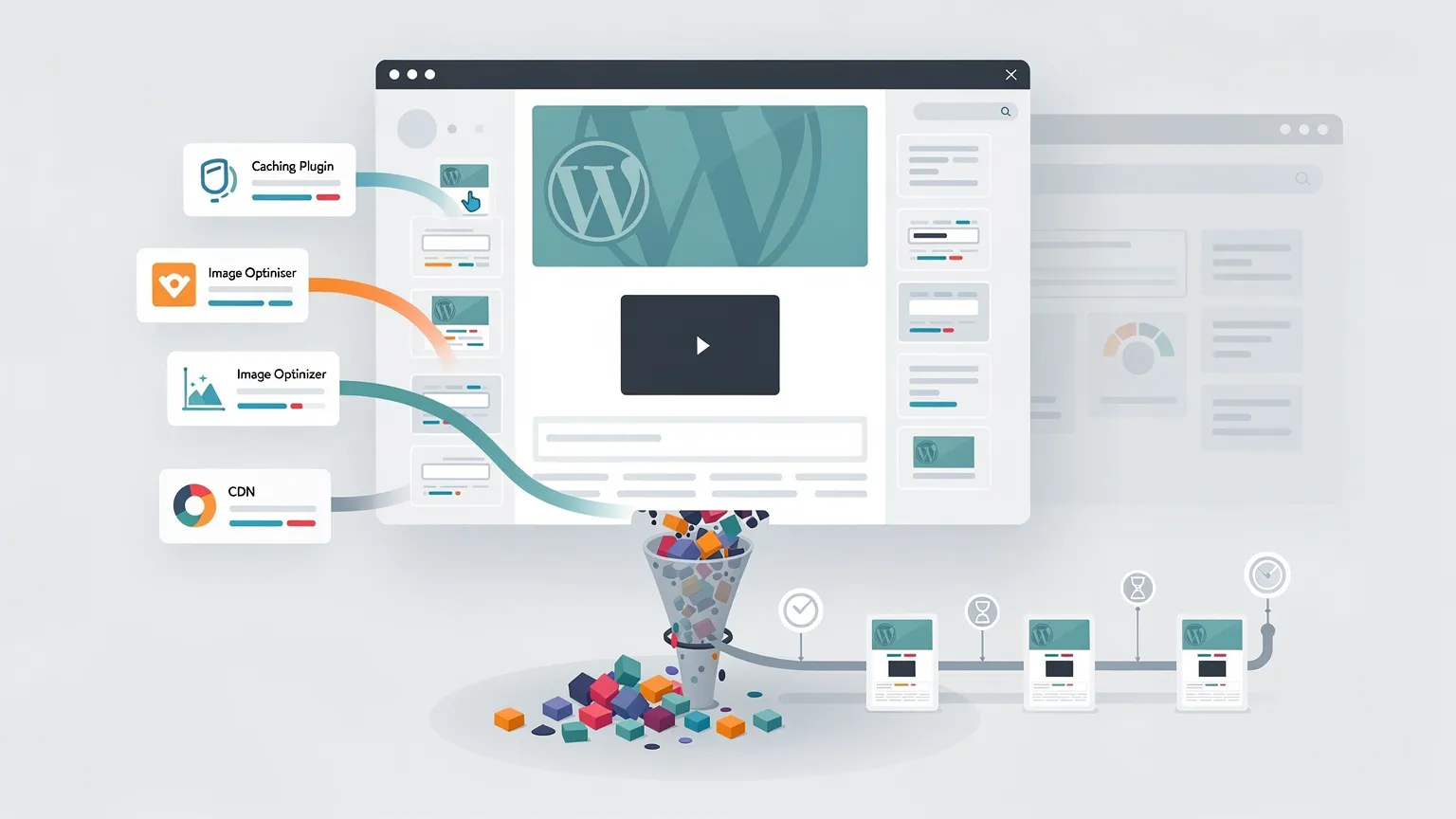
Das gleiche Denken können Sie auf JavaScript anwenden, aber das Entfernen eines Skripts ohne Verständnis seiner Abhängigkeiten kann interaktive Funktionen beeinträchtigen.
5. Verbesserung von INP: Diagnostizieren Sie die lange Aufgabe und beheben Sie dann den Code
INP ist nicht dasselbe wie die Seitenladezeit. Es spiegelt wider, wie schnell die Seite auf Benutzerinteraktionen reagiert.
In Chrome DevTools öffnen Sie Performance, zeichnen Sie eine Interaktion wie das Öffnen des mobilen Menüs auf und inspizieren Sie den Hauptthread in der Nähe dieser Interaktion. Suchen Sie nach langen Aufgaben und wiederholten Style-/Layout-Berechnungen.
Beispiel: ein kostspieliger Live-Search-Handler
Dieses Muster filtert Hunderte von Elementen bei jedem Tastendruck und kann DOM-Lese- und Schreibvorgänge wiederholt durchführen:
searchInput.addEventListener('input', () => {
  for (const item of document.querySelectorAll('.result')) {
    item.hidden = !item.textContent.toLowerCase()
      .includes(searchInput.value.toLowerCase());
  }
});
Eine erste Verbesserung besteht darin, die Liste und den normalisierten Text zu cachen und die Aktualisierung zu planen, anstatt DOM-Abfragen und Text-Extraktion bei jedem Ereignis zu wiederholen:
const searchInput = document.querySelector('#search');
const results = [...document.querySelectorAll('.result')].map(element => ({
  element,
  text: element.textContent.toLowerCase()
}));

let pendingFrame = 0;

searchInput.addEventListener('input', () => {
  const query = searchInput.value.trim().toLowerCase();

  cancelAnimationFrame(pendingFrame);
  pendingFrame = requestAnimationFrame(() => {
    for (const item of results) {
      item.element.hidden = !item.text.includes(query);
    }
  });
});
Dies reduziert wiederholte Abfragen und Arbeit, garantiert aber nicht ein gutes INP für Tausende von Knoten: eine große Animation-Frame-Callback kann die Rendergabe immer noch blockieren. Für große Datensätze paginieren, virtualisieren, verlagern Sie die Sucharbeit bei Bedarf vom Hauptthread oder verarbeiten Sie Aktualisierungen in Blöcken.
Überprüfen: Zeichnen Sie dieselbe Interaktion vor und nach der Änderung auf. Überprüfen Sie die Aufgabendauer und die wahrgenommene Reaktionsfähigkeit, überwachen Sie dann das Feld-INP.
6. Beheben Sie CLS, indem Sie Platz für Bilder und Embeds reservieren
Ein häufiger Layoutverschiebung tritt auf, wenn ein Video-Embed nach dem Artikeltext lädt und alles darunter nach unten drückt.
Reservieren Sie sein Seitenverhältnis:
<div class="video-frame">
  <iframe
    src="https://www.youtube-nocookie.com/embed/VIDEO_ID"
    title="Video tutorial"
    loading="lazy"
    allowfullscreen></iframe>
</div>
.video-frame {
aspect-ratio: 16 / 9;
width: 100%;
}
.video-frame iframe {
display: block;
width: 100%;
height: 100%;
border: 0;
}Ersetzen Sie VIDEO_ID durch eine echte Video-ID. Für eine datenschutzbewusste Website kann eine Click-to-Load-Vorschau vorzuziehen sein, anstatt das iframe sofort zu laden.
Geben Sie Bildern auch inhärente width und height oder ein angemessenes CSS aspect-ratio. Reservieren Sie Platz für spät eingefügte Widgets, Consent-Notices und Werbeblöcke.
Überprüfen: In einer Performance-Aufzeichnung inspizieren Sie Layout-Shift-Ereignisse und identifizieren Sie die Elemente, die sich bewegt haben. Nehmen Sie nicht an, dass das sichtbare bewegte Element den Shift verursacht hat; ein früheres Element kann sich expandiert haben.
7. Verstehen Sie, was jeder Cache tatsächlich behebt
Ein Page-Cache speichert generierten HTML-Code für geeignete Anfragen. Ein Object-Cache speichert wiederverwendbare Anwendungsdaten. Ein Browser-Cache wiederverwendet lokale statische Ressourcen. Ein CDN kann Assets und je nach Konfiguration auch HTML cachen.
Sie sind nicht austauschbar.
Beispiel: Überprüfen Sie einen öffentlichen Page-Cache
Fordern Sie denselben öffentlichen Artikel zweimal an und vergleichen Sie die Antwort-Header und -Zeitmessungen:
curl -sSI https://example.com/your-article/
curl -sSI https://example.com/your-article/
Eine HEAD-Anfrage kann anderen Cache-Regeln folgen als GET; wenn die Ergebnisse unklar sind, inspizieren Sie die tatsächliche Browser-GET-Anfrage.
Wenn die zweite Anfrage nicht gecacht ist, untersuchen Sie die Cache-Konfiguration der Website, Cookies, Antwort-Header und Hosting-Regeln. Erzwingen Sie kein Caching für angemeldete Benutzer, Warenkörbe, Checkouts oder personalisierte Konto-Seiten.
Beispiel: Sicheres statisches Asset-Caching
Für versionierte statische Assets kann ein langfristiger Browser-Cache nützlich sein:
Cache-Control: public, max-age=31536000, immutableVerwenden Sie eine solche Richtlinie nur, wenn Asset-URLs sich bei Updates ändern (z. B. durch Inhalts-Hashes oder versionierte Dateinamen). Andernfalls behalten Besucher möglicherweise veraltetes CSS oder JavaScript.
Für HTML verwenden Sie eine separate Richtlinie, die auf die Personalisierung und Ihre Invalierungsstrategie abgestimmt ist.
8. Finden Sie kostspielige WordPress-Datenbankarbeit
Wenn gecachte anonyme Seiten schnell sind, unhope Anfragen aber langsam, untersuchen Sie Datenbank-Abfragen und autoloade Optionen.
WordPress bietet einen nützlichen WP-CLI-Befehl:
wp option list --autoload=on --fields=option_name,size_bytes \
  --format=table --orderby=size_bytes --order=desc
Wichtig: Die WP-CLI-Unterstützung für size_bytes und Sortierung hängt von der installierten Command-Version ab; überprüfen Sie dies mit wp help option list. Wenn nicht unterstützt, untersuchen Sie Optionen mit einer schreibgeschützten SQL-Abfrage oder einem Profiling-Tool in einem Staging-Umgebung.
Löschen Sie keine großen Optionen nur, weil sie groß sind. Einige sind für aktive Plugins oder das Theme essenziell.
Für langsame SQL erfassen Sie repräsentative Anfragen mit einem Query-Profiler in einem Staging-Umgebung. Identifizieren Sie die Abfrage, ihren Aufrufer und ihre Häufigkeit. Typische Korrekturen sind die Reduzierung wiederholter Abfragen, die Korrektur der Anwendungslogik oder das Hinzufügen eines geeigneten Indexes nach Überprüfung des Schemas und des Abfrageplans.
Vermeiden Sie das Aktivieren von ausführlichem Datenbank-Logging auf einer produktiven Website mit hohem Traffic, ohne einen Plan für den Overhead und sensible Daten zu haben.

9. WP-Cron überprüfen, ohne geplante Aufgaben zu deaktivieren
Auf Websites mit niedrigem Traffic können WP-Cron-Ereignisse spät eintreten, weil sie normalerweise durch Besuche ausgelöst werden. Auf beschäftigten Websites können geplante Aufgaben auch mit Seitenanfragen konkurrieren.
Überprüfen Sie die geplanten Ereignisse und ob Aufgaben überfällig sind. Wenn Ihr Hosting einen zuverlässigen System-Scheduler unterstützt, können Sie ihn konfigurieren, um WordPress-Cron regelmäßig aufzurufen.
Beispielsweise könnte ein Server-Cron-Job Folgendes ausführen:
*/5 * * * * /usr/local/bin/php /path/to/site/wp-cron.php >/dev/null 2>&1Der PHP-Pfad und der Website-Pfad sind Beispiele; passen Sie sie an den Server an. Erst nachdem Sie bestätigt haben, dass der externe Scheduler funktioniert, sollten Sie Folgendes in wp-config.php festlegen:
define('DISABLE_WP_CRON', true);Andernfalls können geplante Veröffentlichungen, Bereinigungen und andere Aufgaben möglicherweise nicht mehr ausgeführt werden.
Dies ist eine operative Optimierung, keine garantierte Verbesserung der Core Web Vitals.
10. Entscheiden Sie, ob Hosting der Engpass ist
Hosting ist es wert, erneut überprüft zu werden, wenn uncached Anfragen nach der Behebung offensichtlicher Anwendungsprobleme weiterhin konsistent langsam sind oder wenn Traffic-Spitzen PHP-Worker erschöpfen.
Führen Sie einen kontrollierten Vergleich durch:
- Klonen Sie dieselbe Website in Staging-Umgebungen auf zwei Anbietern.
- Verwenden Sie vergleichbare PHP-Versionen, Cache-Einstellungen und Testregionen.
- Messen Sie Warm-Cache- und Cold-Cache-Anfragen getrennt.
- Testen Sie anonyme und authentifizierte Anfragen.
- Beobachten Sie das Verhalten bei gleichzeitigen Anfragen, Fehler und Ressourcenlimits.
- Vergleichen Sie Backup/Restore, Staging, Support, CDN-Funktionen und Gesamtkosten.
Kinsta ist ein Beispiel für eine verwaltete WordPress-Plattform, die verwaltete Infrastruktur, Caching und CDN-bezogene Funktionen anbietet. Es kann für Teams geeignet sein, die diese Dienste schätzen. Es sollte nicht als der schnellste oder beste Host bezeichnet werden, ohne einen reproduzierbaren Benchmark im Vergleich zu Alternativen durchzuführen.
Ein besserer Host kann kein schlecht geladenes Hero-Bild oder ein kostspieliges JavaScript-Widget beheben. Im Gegenzug kann die Optimierung von Front-End-Assets keinen überlasteten Ursprung während uncached Traffics kompensieren.
Es gibt keinen Affiliate-Link in diesem Artikel. Jede zukünftige kommerzielle Beziehung sollte klar offengelegt werden und sollte die technische Bewertung nicht verändern.
11. Vorher- und Nachher: Wie man sinnvolle Ergebnisse aufzeichnet
Verwenden Sie eine einfache Tabelle:
| Überprüfung | Vorher (illustrativ) | Nachher (illustrativ) | Was sich geändert hat |
|---|---|---|---|
| Hero-Übertragungsgröße | 1,8 MB | 210 KB | Responsive WebP-Hero |
| LCP-Laborergebnis | 4,6 s | 2,8 s | Frühere Bildentdeckung und kleinere Datei |
| CLS-Laborergebnis | 0,18 | 0,04 | Reservierter Embed-Platz |
| Form-CSS auf Artikel | 42 KB | 0 KB | Bedingte Dequeue |
Alle obigen Zahlen sind hypothetische Beispiele, die zeigen, wie man Änderungen meldet. Sie sind keine Benchmark-Behauptungen, und Verbesserungen können nicht auf eine einzelne Änderung ohne kontrollierte Tests zurückgeführt werden.
Führen Sie mehrere Messungen durch, dokumentieren Sie die Umgebung und inspizieren Sie die vollständige Seite nach jedem Deployment. Priorisieren Sie Echtzeit-Trends von Benutzern über einen einmaligen synthetischen Score.
12. Eine praktische 60-minütige Überprüfung
0–10 Minuten: Testen Sie drei repräsentative URLs in PageSpeed Insights und notieren Sie verfügbare Feld-Daten.
10–20 Minuten: Finden Sie das LCP-Element in DevTools. Inspizieren Sie currentSrc, Übertragungsgröße, Abmessungen und Lade-Priorität.
20–30 Minuten: Inspizieren Sie die Dokumenten-Anfrage und Antwort-Header. Vergleichen Sie anonyme, gecachte und unhope Verhaltensweisen.
30–40 Minuten: Sortieren Sie Netzwerk-Anfragen nach übertragener Größe und inspizieren Sie Skripte/Stile, die auf Seiten geladen werden, die sie nicht benötigen.
40–50 Minuten: Zeichnen Sie eine langsame Interaktion auf und inspizieren Sie lange Hauptthread-Aufgaben. Überprüfen Sie Layout-Verschiebungen und Embed-Abmessungen.
50–60 Minuten: Wählen Sie eine risikofreie Korrektur, bereitstellen Sie sie auf einem Staging-Server, überprüfen Sie die Funktionalität und vergleichen Sie dann wiederholte Messungen.
Ändern Sie nicht fünf Variablen auf einmal. Andernfalls sagt Ihnen selbst ein schnelleres Ergebnis wenig darüber aus, was tatsächlich funktioniert hat.
Häufig gestellte Fragen
Sollte ich ein weiteres Optimierungs-Plugin installieren?
Nur, wenn es ein gemessenes Problem löst, das Ihr Hosting, Ihr Theme oder Ihre aktuellen Tools nicht sauber beheben können.
Kann ich LCP verbessern, ohne das Hosting zu ändern?
Oft ja. Beginnen Sie damit, das LCP-Bild, die Serverantwort, das rendern-blockierende CSS und die Ressourcenentdeckung zu überprüfen.
Sollte ich alle Bilder lazy laden?
Nein. Das primäre, oben liegende LCP-Bild sollte normalerweise schnell geladen werden, nicht verzögert werden.
Wird ein CDN langsame Datenbankabfragen beheben?
Nicht für Anfragen, die weiterhin WordPress uncached erreichen. Ein CDN kann den Ursprung-Verkehr reduzieren und geeignete, gecachte Antworten beschleunigen.
Wie kann ich wissen, ob eine Korrektur funktioniert hat?
Vergleichen Sie dieselben URLs unter ähnlichen Bedingungen, wiederholen Sie Labor-Tests, überprüfen Sie die Funktionalität und überwachen Sie Feld-Core-Web-Vitals über einen längeren Zeitraum.
Fazit
Eine langsame WordPress-Website benötigt eine Diagnose, nicht eine weitere Sammlung von Plugins. Beginnen Sie mit Feld-Daten, identifizieren Sie das LCP-Element, trennen Sie Ursprung-Verzögerungen von Front-End-Verzögerungen und führen Sie Änderungen durch, die Sie überprüfen können.
Die wertvollsten Verbesserungen sind oft überraschend konkret: ein korrekt dimensioniertes Hero-Bild, ein unnötiges Stylesheet, das entfernt wurde, eine kostspielige Interaktion, die vereinfacht wurde, oder ein falsch konfiguriertes Cache, das behoben wurde.
Hosting ist ebenfalls wichtig – aber nur ein kontrollierter Vergleich kann Ihnen sagen, wann es der begrenzende Faktor ist.