
WordPress Cron funktioniert nicht? So beheben Sie geplante Aufgaben und verpasste Beiträge
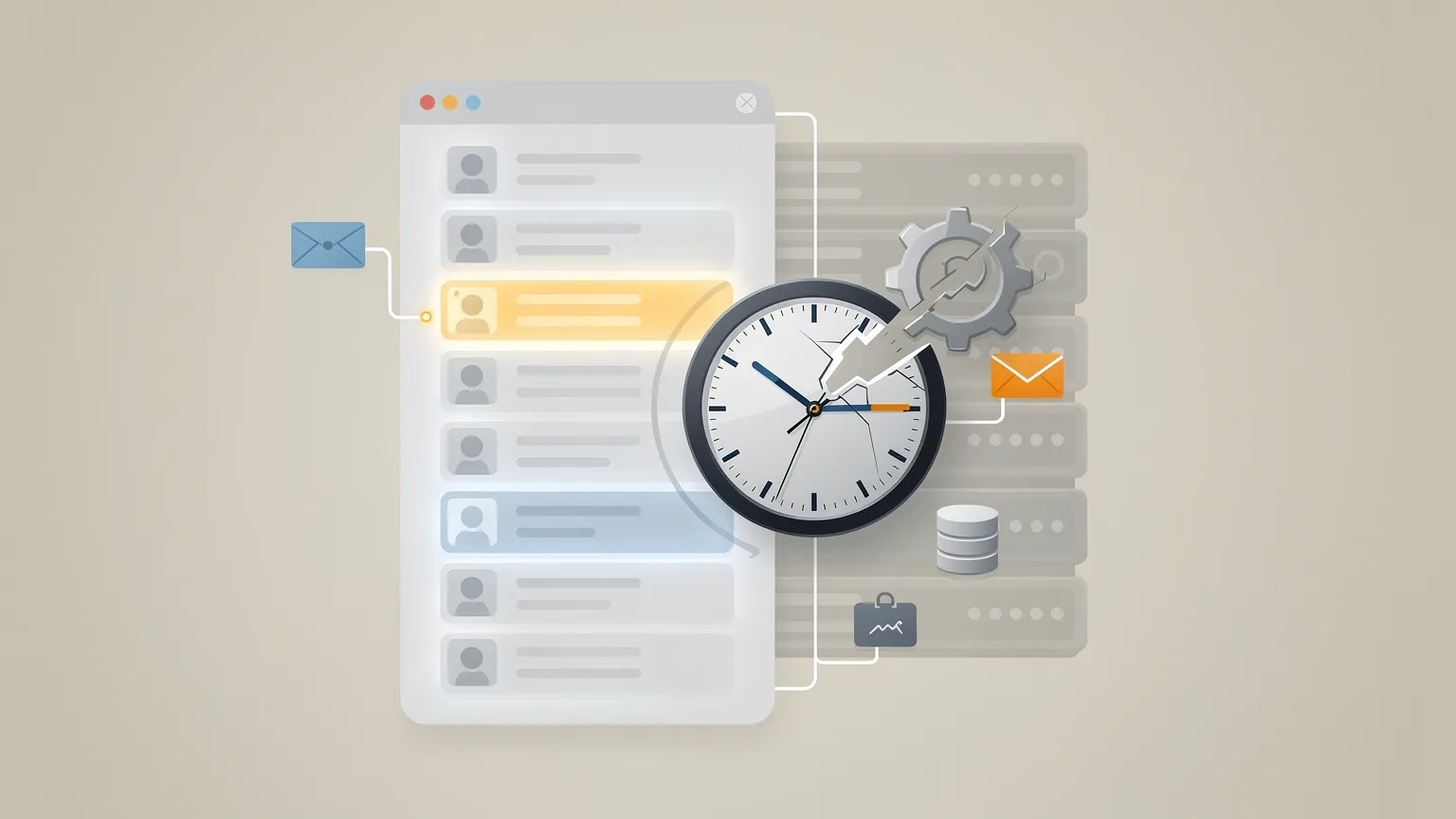
WordPress geplante Beiträge werden nicht veröffentlicht? Lernen Sie, wie Sie WP-Cron-Probleme diagnostizieren, geplante Ereignisse prüfen, Loopback-Fehler beheben und Schritt für Schritt einen zuverlässigen Server-Cron-Job konfigurieren.
WordPress-Cron funktioniert nicht? So beheben Sie geplante Aufgaben und verpasste Beiträge
Sie planen einen WordPress-Artikel für 9:00 Uhr morgens, aber um 9:30 Uhr ist er immer noch nicht veröffentlicht.
Oder vielleicht kommen Ihre WooCommerce-E-Mails verspätet an, geplante Backups starten nie, oder ein Plugin meldet, dass seine Hintergrundaufgaben überfällig sind.
Diese Probleme haben oft etwas gemeinsam: WP-Cron, das integrierte Task-Scheduling-System von WordPress.
WP-Cron ist praktisch, da es ohne Zugriff auf den Task-Scheduler Ihres Hostingservers funktioniert. Im Gegensatz zu einem herkömmlichen System-Cron-Job läuft es jedoch nicht kontinuierlich im Hintergrund.
In diesem Leitfaden erfahren Sie, wie WP-Cron funktioniert, wie Sie die Ursache von verzögerten Aufgaben identifizieren und wie Sie dessen Standard-Auslösemechanismus bei Bedarf durch einen zuverlässigen Server-Cron-Job ersetzen können.
Wir behandeln sowohl geteilte Hosting-Dienste als auch Server mit CLI-Zugriff.
1. Wie WP-Cron tatsächlich funktioniert
Ein herkömmlicher Linux-Cron-Daemon überprüft seinen Zeitplan unabhängig vom Website-Verkehr.
WP-Cron funktioniert anders: WordPress überprüft während normaler Website-Aktivitäten geplante Aufgaben und versucht bei Bedarf, eine Anfrage an wp-cron.php zu senden.
Das bedeutet, dass ein geplantes Ereignis nicht garantiert zu seinem exakt geplanten Zeitpunkt ausgeführt wird.
Stellen Sie sich eine Website vor, die ihren letzten Besucher um 22:00 Uhr abends erhält. Ein Backup ist für 2:00 Uhr morgens geplant, aber niemand besucht die Website über Nacht.
Das Backup startet möglicherweise erst, wenn WordPress eine weitere Anfrage erhält, die sein Scheduling-System auslöst.
Wie unterscheiden sich die beiden Scheduling-Methoden?
Standard WP-Cron: Besucher-Anfrage → WordPress überprüft Ereignisse → Fällige Aufgaben starten. Dies hängt von WordPress-Anfragen ab.
Server-Cron: Server-Scheduler → Läuft alle fünf Minuten → Fällige Aufgaben starten. Dies arbeitet unabhängig vom Besucher-Verkehr.
Ein Server-Cron-Job ändert nicht die Art und Weise, wie WordPress geplante Ereignisse speichert. Er bietet einfach eine vorhersehbarere Möglichkeit, sie zu überprüfen und auszuführen.
2. Erkennen Sie die Symptome, bevor Sie Änderungen vornehmen
Nicht jede verzögerte WordPress-Operation wird durch WP-Cron verursacht.
Beginnen Sie damit, das tatsächliche Symptom zu identifizieren.
| Symptom | Mögliche Erklärung |
|---|---|
| Geplante Beiträge zeigen „Verpasster Zeitplan“ an | Cron-Trigger verzögert oder fehlgeschlagen |
| Geplante E-Mails kommen verspätet an | Cron-Verzögerung, Queue-Verarbeitung oder E-Mail-Versandproblem |
| Automatische Backups starten nie | Fehlendes Ereignis, Cron-Fehlfunktion oder Backup-Plugin-Fehler |
| WooCommerce-Aktionen bleiben ausstehend | Action-Scheduler-Verarbeitungsproblem |
| Site Health meldet einen Loopback-Fehler | WordPress kann seine eigene URL nicht zuverlässig anfordern |
| Aufgaben laufen erst nach einem Besuch der Website | verkehrsabhängiges Cron-Triggering |
Der wichtige Unterschied besteht zwischen einer Aufgabe, die nie startet, und einer Aufgabe, die startet, aber fehlschlägt.
Das Ersetzen von WP-Cron durch einen Server-Scheduler kann das erste Problem lösen. Es repariert jedoch nicht automatisch ein defektes Plugin, eine nicht verfügbare Datenbank oder einen fehlerhaften E-Mail-Dienst.
3. Überprüfen Sie zunächst die WordPress Site Health
Bevor Sie Konfigurationsdateien bearbeiten, öffnen Sie die WordPress-Verwaltungs-Oberfläche.
- Gehen Sie zu Tools → Site Health.
- Öffnen Sie den Status-Tab.
- Suchen Sie nach Warnungen im Zusammenhang mit geplanten Ereignissen oder Loopback-Anfragen.
- Notieren Sie die genaue Meldung, bevor Sie Änderungen vornehmen.
Eine Loopback-Anfrage ist eine Anfrage, die WordPress an seine eigene Website sendet.
Wenn diese Anfragen fehlschlagen, können geplante Aufgaben möglicherweise nicht korrekt ausgelöst werden.
Häufige Ursachen sind eine falsche Website-URL, DNS-Auflösungsprobleme, SSL-Zertifikatprobleme, HTTP-Authentifizierung, Firewall-Einschränkungen oder Konflikte mit Plugins und Themes.
Beispiel: Eine Staging-Website, die durch ein Passwort geschützt ist
Angenommen, Sie haben eine WordPress-Staging-Umgebung unter folgender Adresse erstellt:
https://staging.example.comDie Staging-Website erfordert HTTP-Basic-Authentifizierung.
WordPress versucht, sein eigenes wp-cron.php-Endpunkt anzufordern, aber der Server gibt HTTP 401 zurück, weil die Anfrage nicht authentifiziert ist.
Das Problem liegt nicht unbedingt in der geplanten Aufgabe selbst. Die Anfrage, die die Aufgabe auslösen sollte, wird abgelehnt.
In dieser Situation können Sie einen serverbasierten CLI-Scheduler verwenden, der die öffentliche HTTP-Loopback-Route umgeht, oder die Umgebung so konfigurieren, dass WordPress' interne Anfragen korrekt funktionieren.
Entfernen Sie nicht den Passwort-Schutz von einer Staging-Website, nur um Cron zum Funktionieren zu bringen.
4. Untersuchen Sie geplante Aufgaben mit WP-CLI
Wenn Sie über SSH-Zugriff und WP-CLI verfügen, können Sie den Scheduler direkt untersuchen.
Bewegen Sie sich zunächst in das WordPress-Installationsverzeichnis:
cd /path/to/wordpressListen Sie dann die geplanten Ereignisse auf:
wp cron event listSie sehen Informationen wie den Hook-Namen, den nächsten geplanten Ausführungszeitpunkt und die Wiederholung.
Für eine maschinenlesbare Ausgabe:
wp cron event list --fields=hook,next_run_gmt,recurrence --format=jsonWorauf sollten Sie achten?
Achten Sie auf Ereignisse, deren nächster Ausführungszeitpunkt in der Vergangenheit liegt.
Ein überfälliges Ereignis ist ein nützliches Warnzeichen, aber ein einziges überfälliges Ereignis allein beweist nicht, dass der gesamte Scheduler defekt ist.
Überprüfen Sie, ob mehrere nicht verwandte Hooks überfällig sind. Wenn ja, untersuchen Sie den globalen Auslösemechanismus.
Wenn nur die Ereignisse eines Plugins betroffen sind, untersuchen Sie zunächst dieses Plugin.
Führen Sie fällige Aufgaben manuell aus
Auf einer Staging-Umgebung oder nach Bestätigung der Konsequenzen auf der Produktionsumgebung führen Sie Folgendes aus:
wp cron event run --due-nowDies fordert WordPress auf, Ereignisse auszuführen, die aktuell fällig sind.
Seien Sie vorsichtig: Dieser Befehl führt echte Arbeit aus. Er kann geplanten Inhalt veröffentlichen, Nachrichten senden, Backups starten oder E-Commerce-Operationen auslösen.
Es ist kein harmloses diagnostisches Vorschau-Tool.
Wenn es erfolgreich abgeschlossen wird, die Aufgaben aber später wieder überfällig werden, liegt Ihr Problem möglicherweise im automatischen Auslösemechanismus und nicht in den Task-Callbacks.
5. Ersetzen Sie verkehrsabhängiges WP-Cron durch einen Server-Cron-Job
Für eine Produktions-Website, bei der geplante Aufgaben wichtig sind, ist ein Server-Cron-Job oft die bessere Wahl.
Das Ziel ist einfach:
- Stoppen Sie WordPress davon, WP-Cron automatisch bei normalen Seitenanfragen zu starten.
- Bitten Sie den Server, fällige Ereignisse in regelmäßigen Abständen zu verarbeiten.
Schritt 1: Bearbeiten Sie wp-config.php
Erstellen Sie eine Sicherungskopie von wp-config.php.
Fügen Sie diese Konfiguration vor der Zeile hinzu, die Sie auffordert, das Bearbeiten zu stoppen:
define('DISABLE_WP_CRON', true);Dies deaktiviert WordPress' standardmäßigen automatischen Cron-Spawning. Es löscht nicht die von WordPress gespeicherten geplanten Ereignisse.
Schritt 2: Erstellen Sie eine geplante Aufgabe auf Ihrem Hosting-Server
Öffnen Sie Ihr Hosting-Kontrollpanel und finden Sie dessen Cron-Job-Scheduler.
Für eine Standard-WordPress-Installation können Sie einen PHP-CLI-Befehl ähnlich wie folgt planen:
/usr/bin/php /home/account/public_html/wp-cron.phpErsetzen Sie sowohl den PHP-Ausführungsweg als auch den WordPress-Installationsweg durch die tatsächlichen Werte, die Ihr Host bereitstellt.
Der Befehl muss die korrekte PHP-Version ausführen und über die Berechtigung verfügen, die WordPress-Dateien zu lesen.
Wenn WP-CLI installiert ist, besteht eine weitere Option darin:
cd /home/account/public_html && /usr/local/bin/wp cron event run --due-nowDiese Alternative verarbeitet fällige WordPress-Ereignisse explizit über WP-CLI.
Verwenden Sie eine Scheduling-Methode für eine gegebene Installation anstelle von mehreren unabhängigen Cron-Jobs, die dasselbe tun.
Schritt 3: Wählen Sie ein geeignetes Intervall aus
Für eine typische Website ist ein Startintervall von fünf Minuten angemessen.
| Ausführungsintervall | Scheduler-Aufrufe pro Tag | Maximale Abfrageverzögerung* | Beispiel-Crontab-Ausdruck |
|---|---|---|---|
| 1 Minute | 1.440 | 1 Minute | * * * * * |
| 5 Minuten | 288 | 5 Minuten | */5 * * * * |
| 10 Minuten | 144 | 10 Minuten | */10 * * * * |
| 15 Minuten | 96 | 15 Minuten | */15 * * * * |
| 30 Minuten | 48 | 30 Minuten | */30 * * * * |
*Unter der Annahme eines funktionierenden Schedulers und kurz laufender Aufgaben. Die tatsächliche Ausführung kann durch Serverlast oder lang laufende Callbacks verzögert werden.
Beispiel für alle fünf Minuten:
*/5 * * * *Ein Intervall von einer Minute bietet häufigere Überprüfungen, ist aber nicht für jede Website notwendig.
Für einen Blog mit geringem Datenverkehr können fünf oder zehn Minuten völlig ausreichen. Für einen geschäftigen E-Commerce-Shop benötigen Sie möglicherweise häufigere Verarbeitung, abhängig von seiner Hintergrundlast.
Schritt 4: Testen Sie das Ergebnis
Nach der Konfiguration des Server-Jobs warten Sie mindestens zwei geplante Intervalle ab.
Überprüfen Sie dann die Ereignisliste erneut:
wp cron event listBestätigen Sie, dass zuvor überfällige Ereignisse verarbeitet wurden.
Überprüfen Sie auch die Hosting-Cron-Protokolle.
Sie sollten auch einen realen Geschäftsvorgang überprüfen: einen geplanten Testbeitrag, eine harmlose Wartungsaufgabe oder eine andere Operation, deren Ergebnis sicher beobachtet werden kann.
6. Was ist, wenn Ihr Host keinen SSH-Zugriff bereitstellt?
Sie können immer noch einen Server-Cron-Job auf vielen Shared-Hosting-Plänen konfigurieren.
Einige Hosting-Panels unterstützen eine geplante URL-Anfrage, z. B.:
https://example.com/wp-cron.phpAndere bieten die Ausführung von PHP-Befehlen an, ohne ein interaktives SSH-Terminal bereitzustellen.
Bevorzugen Sie eine PHP-CLI-Aufgabe, wenn sie unterstützt wird. Eine geplante HTTP-Anfrage kann von Weiterleitungen, Zugriffsbeschränkungen, Sicherheitsregeln oder Netzwerkproblemen betroffen sein.
Wenn Ihr Hosting-Panel nur HTTP-Anfragen unterstützt, bestätigen Sie, dass das Endpunkt erreichbar ist und dass die Anfrage tatsächlich fällige Aufgaben auslöst.
Nehmen Sie nicht an, dass der Empfang einer HTTP-200-Antwort beweist, dass jede geplante Callback erfolgreich abgeschlossen wurde.

7. Erstellen Sie eine sichere Testveranstaltung
Für Entwickler kann ein kleines Test-Plugin helfen, zu bestätigen, dass das Scheduling-System unabhängig von bestehenden Plugins funktioniert.
Erstellen Sie diese Datei:
wp-content/plugins/ceikay-cron-test/ceikay-cron-test.phpFügen Sie Folgendes hinzu:
<?php
/**
 * Plugin Name: CeiKay Cron Test
 * Description: Temporary diagnostic cron event.
 */

if (!defined('ABSPATH')) {
    exit;
}

add_action('ceikay_cron_test', function () {
    error_log(
        'CeiKay cron test executed at ' .
        gmdate('Y-m-d H:i:s') .
        ' UTC'
    );
});

register_activation_hook(__FILE__, function () {
    if (!wp_next_scheduled('ceikay_cron_test')) {
        wp_schedule_event(
            time() + 60,
            'hourly',
            'ceikay_cron_test'
        );
    }
});

register_deactivation_hook(__FILE__, function () {
    wp_clear_scheduled_hook('ceikay_cron_test');
});
Aktivieren Sie das Plugin über die WordPress-Verwaltungs-Oberfläche.
Es registriert eine stündliche Veranstaltung, die eine einfache Diagnose-Nachricht in das PHP-Fehlerprotokoll schreibt. Es sendet keine E-Mails, ändert keinen Inhalt und führt keine externen Netzwerk-Anfragen durch.
Die erste Veranstaltung ist etwa eine Minute nach der Aktivierung geplant.
Um es unmittelbar nach der Aktivierung mit WP-CLI zu testen:
wp cron event run ceikay_cron_testÜberprüfen Sie das PHP-Fehlerprotokoll auf eine Nachricht ähnlich wie:
CeiKay cron test executed at 2026-11-18 07:30:00 UTCDer Zeitstempel ist nur ein Beispiel.
Wenn Sie den automatischen Scheduler anstelle der manuellen Ausführung des Hooks testen möchten, warten Sie, bis die Veranstaltung fällig ist, und erlauben Sie dem konfigurierten Cron-Mechanismus, sie zu verarbeiten.
Wenn das Testen abgeschlossen ist, deaktivieren und löschen Sie das Diagnose-Plugin.
8. Fehlerbehebung: Der Cron-Job läuft, aber Aufgaben fehlschlagen immer noch
Ein funktionierender Cron-Trigger ist nur ein Teil des Systems.
Wenn Ihr Server-Scheduler erfolgreich ausgeführt wird, aber WordPress-Operationen weiterhin fehlschlagen, verwenden Sie die folgende Diagnose-Tabelle.
| Problem | Was zu überprüfen ist | Vorgeschlagene Aktion |
|---|---|---|
| Keine geplanten Ereignisse aufgeführt | Plugin hat möglicherweise seinen Hook nicht registriert | Überprüfen Sie die Plugin-Aktivierung und den Scheduling-Code |
| Ereignisse bleiben überfällig | Server-Job wird möglicherweise nicht ausgeführt | Überprüfen Sie Cron-Protokolle, PHP-Pfad und Berechtigungen |
| PHP-Fatalfehler | Task-Callback oder Plugin-Fehler | Untersuchen Sie PHP-Fehlerprotokolle und Stacktrace |
| HTTP 401 oder 403 | Authentifizierung oder Firewall | Überprüfen Sie die Loopback-Zugriffsbeschränkungen |
| HTTP 500 | Anwendung oder Server-Fehler | Untersuchen Sie PHP-/Server-Protokolle |
| Ereignisse werden ausgeführt, aber E-Mails kommen nicht an | Mail-Transport-Problem | Überprüfen Sie SMTP- oder E-Mail-Versandprotokolle |
| Doppelte Ausführungen | Doppelte Zeitpläne oder überlappende Prozesse | Untersuchen Sie Hooks, Argumente und Sperren |
| WooCommerce-Aktionen bleiben ausstehend | Action-Scheduler-Stau | Untersuchen Sie die geplanten Aktionen-Oberfläche und einzelne Fehler |
Löschen Sie keine überfälligen Ereignisse blind
Es kann verlockend sein, jedes Ereignis zu entfernen, das feststeckt.
Vermeiden Sie dies.
Ein Ereignis könnte eine legitime geplante zahlungsbezogene Operation, eine Auftragsverarbeitungsaufgabe, eine E-Mail-Zustellung oder ein Backup darstellen.
Das Löschen des Ereignisses kann die geplante Arbeit entfernen, ohne das zugrunde liegende Problem zu beheben.
WP-CLI bietet Befehle zum Löschen von Ereignissen, aber diese sollten nur nach Identifizierung des Hooks und Verständnis seines Zwecks verwendet werden.
9. Vermeiden Sie doppelte geplante Ereignisse in Ihren eigenen Plugins
Wenn Sie ein WordPress-Plugin entwickeln, ist ein häufiger Fehler die erneute Registrierung desselben wiederkehrenden Ereignisses.
Planen Sie beispielsweise eine Aufgabe bei jedem Seitenaufruf, ohne zu überprüfen, ob sie bereits existiert.
Der korrekte Ansatz besteht darin, zunächst zu überprüfen:
if (!wp_next_scheduled('myplugin_daily_cleanup')) {
    wp_schedule_event(
        time() + HOUR_IN_SECONDS,
        'daily',
        'myplugin_daily_cleanup'
    );
}
Registrieren Sie dann den Callback separat:
add_action('myplugin_daily_cleanup', function () {
    // Perform a small, bounded maintenance task.
});
Wenn das Ereignis Argumente akzeptiert, verwenden Sie konsistente Argumente beim Planen, Überprüfen und Löschen. WordPress verwendet den Hook und die Argumente, um geplante Ereignisse zu unterscheiden.
Berücksichtigen Sie auch die Ausführungsdauer. Eine Aufgabe, die Tausende von Datensätzen in einer Anfrage verarbeitet, kann die PHP-Ausführungszeit oder den Speicher erschöpfen.
Für große Arbeitslasten verarbeiten Sie Daten in kleinen Batches, machen Operationen sicher wiederholbar und protokollieren den Fortschritt.
10. Eine praktische Checkliste für einen zuverlässigen WordPress-Scheduler
Bevor Sie das Problem als gelöst betrachten, überprüfen Sie diese Punkte:
- [ ] WordPress Site Health zeigt keine unerklärlichen Scheduling- oder Loopback-Fehler an.
- [ ] Die erwarteten geplanten Hooks existieren.
- [ ] Server-Cron wird im gewünschten Intervall ausgeführt.
- [ ]
DISABLE_WP_CRONwird erst konfiguriert, wenn ein alternativer Auslöser bereit ist. - [ ] Der Cron-Job verwendet die korrekte PHP-Ausführungsdatei und den WordPress-Pfad.
- [ ] Eine reale geplante Aufgabe wird erfolgreich abgeschlossen.
- [ ] Protokolle können bei einem Task-Fehler konsultiert werden.
- [ ] Keine doppelte Scheduler-Konfiguration ist aktiv.
- [ ] Kritische Operationen haben ihre eigenen Überwachungs- oder Fehlerwarnmechanismen.
Ein zuverlässiger Scheduler ist nicht nur einer, der läuft. Es ist einer, dessen Fehler Sie identifizieren und untersuchen können.
11. Abschließende Gedanken: Wann sollten Sie Server-Cron verwenden?
Für einen kleinen persönlichen Blog mit gelegentlichen Besuchern und ohne zeitkritische Automatisierung kann der Standard WP-Cron völlig ausreichend sein.
Wenn Ihre Website jedoch auf geplante Veröffentlichungen, Hintergrundwartung, E-Commerce-Verarbeitung oder andere wiederkehrende Operationen angewiesen ist, lohnt es sich, einen Server-Cron-Job in Betracht zu ziehen.
Die Verbesserung besteht nicht darin, dass Server-Cron jeden WordPress-Plugin magisch zuverlässig macht. Es entfernt eine wichtige Quelle der Unsicherheit: die Abhängigkeit von eingehenden Website-Anfragen, um fällige Ereignisse auszulösen.
Beginnen Sie damit, das tatsächliche Versagen zu diagnostizieren, untersuchen Sie die geplanten Ereignisse und ändern Sie erst dann den Auslösemechanismus.
Dieser Ansatz ist sicherer, als ein weiteres Plugin zu installieren oder Konfigurationseinstellungen zu ändern, ohne zu wissen, was schief gelaufen ist.