
So beheben Sie zu viele Weiterleitungen auf einer Website: WordPress, Joomla, HTTPS und Cloudflare

Erhalten Sie ERR_TOO_MANY_REDIRECTS auf Ihrer Website? Lernen Sie, wie Sie Weiterleitungsschleifen, die durch HTTPS, Cloudflare, WordPress, Joomla und .htaccess verursacht werden, finden und beheben, mithilfe praktischer browserbasierter Diagnosen.
So beheben Sie „Too Many Redirects“ auf einer Website: WordPress, Joomla, HTTPS und Cloudflare
Sie öffnen Ihre Website nach der Aktivierung von HTTPS, der Änderung des Domainnamens oder der Aktualisierung eines Plugins. Statt der Startseite zeigt der Browser:
`ERR_TOO_MANY_REDIRECTS`
Firefox zeigt möglicherweise eine ähnliche Meldung: Die Seite wird nicht korrekt weitergeleitet.
Der Browser schlägt vor, Cookies zu löschen. Sie probieren es aus, aber die Website lädt trotzdem nicht.
Das Problem liegt oft nicht am Browser. Zwei oder mehr Komponenten Ihrer Website leiten Besucher möglicherweise wiederholt zwischen verschiedenen Adressen hin und her.
Die gute Nachricht: Die meisten Redirect-Schleifen lassen sich mit Ihrem Browser, dem Hosting-Kontrollpanel und der Administrationsoberfläche von WordPress, Joomla oder Cloudflare diagnostizieren.
Dieser Leitfaden erklärt, wie Redirects funktionieren, wie Sie die Komponente identifizieren, die die Schleife verursacht, und wie Sie das Problem beheben – ohne Kommandozeile.
1. Was verursacht ERR_TOO_MANY_REDIECTS?
Ein Redirect weist den Browser an, eine andere URL zu öffnen.
Beispielsweise wenn ein Besucher anfordert:
```text http://example.com/ ```
Kann der Server ihn weiterleiten zu:
```text https://example.com/ ```
Das ist normal.
Das Problem beginnt, wenn eine andere Konfiguration den Besucher zurück zur ursprünglichen Adresse leitet.
Beispiel: HTTPS-Redirect-Schleife
```text http://example.com ↓ leitet weiter zu HTTPS https://example.com ↓ eine andere Regel leitet zurück zu HTTP http://example.com ↻ Zyklus wiederholt sich ```
Der Browser folgt den Redirects, bis er sein Limit erreicht, und stoppt dann.
Weitere häufige Redirect-Schleifen betreffen:
- `www.example.com` versus `example.com`
- In Konflikt stehende WordPress-Site-Adressen
- Joomla HTTPS-Konfiguration
- Cloudflare SSL/TLS-Einstellungen
- Hosting-Panel-Redirects und `.htaccess`-Regeln
- Login-, Sitzungs- oder Authentifizierungs-Redirects
Eine Redirect-Schleife kann auch nur eine einzelne Seite betreffen, beispielsweise `/wp-admin/`, anstatt der gesamten Website.
2. HTTP-Redirect-Codes verstehen
Nicht alle Redirects bedeuten dasselbe.
| Code | Bedeutung | Typischer Anwendungsfall |
|---|---|---|
| `301` | Permanenter Redirect | Eine Seite dauerhaft verschieben |
| `302` | Temporärer Redirect | Temporäre URL-Änderung |
| `303` | See Other | Weiterleitung nach Formularübermittlung |
| `307` | Temporärer Redirect mit Beibehaltung der Request-Methode | Temporärer Redirect für Requests, die ihre Methode behalten müssen |
| `308` | Permanenter Redirect mit Beibehaltung der Request-Methode | Permanenter Redirect mit Beibehaltung von Methode und Body |
Für SEO verwendet eine permanente Domain-Migration im Allgemeinen `301`- oder `308`-Redirects. Aber die Verwendung eines permanenten Redirects macht eine defekte Redirect-Kette nicht korrekt.
Ein `301` von HTTP zu HTTPS ist in Ordnung. Ein `301` von HTTPS zurück zu HTTP ist nicht in Ordnung, wenn die erste Regel aktiv bleibt.
MDN dokumentiert die Unterschiede zwischen diesen HTTP-Statuscodes und ihre Auswirkungen auf Request-Methoden.
3. Das Problem diagnostizieren, bevor Sie etwas ändern
Der erste Fehler ist, mehrere Einstellungen gleichzeitig zu ändern.
Wenn Sie Cloudflare, WordPress und `.htaccess` gleichzeitig ändern, stellen Sie die Website möglicherweise wieder her, ohne zu verstehen, was den Ausfall verursacht hat. Dasselbe Problem könnte später erneut auftreten.
Stattdessen identifizieren Sie die Redirect-Kette.
Schritt 3.1 — Die vier wichtigsten URL-Varianten testen
Öffnen Sie ein privates Browserfenster und testen Sie:
```text http://example.com/ https://example.com/ http://www.example.com/ https://www.example.com/ ```
Ersetzen Sie `example.com` durch Ihre Domain.
Notieren Sie, welche URLs funktionieren, fehlschlagen oder weiterleiten.
| Ergebnis | Mögliche Erklärung |
|---|---|
| Nur HTTP schlägt fehl | HTTPS-Redirect-Konfigurationsproblem |
| Nur HTTPS schlägt fehl | SSL/TLS- oder Anwendungs-Konfiguration |
| Nur `www` schlägt fehl | Hostname-Redirect oder DNS-Konfiguration |
| Alle Varianten schlagen fehl | Server-, CDN- oder Anwendungs-Konflikt |
| Startseite funktioniert, aber Login fehlschlägt | Authentifizierungs- oder Sitzungs-Redirect |
Dies sind diagnostische Hinweise, keine endgültigen Schlussfolgerungen.
Schritt 3.2 — Redirects mit Browser-Entwicklertools prüfen
Chrome, Edge und Firefox bieten integrierte Tools zur Untersuchung von Netzwerk-Requests.
In Chrome oder Edge:
- Öffnen Sie die betroffene Website.
- Drücken Sie `F12` oder klicken Sie mit der rechten Maustaste auf die Seite und wählen Sie Untersuchen.
- Öffnen Sie den Tab Netzwerk.
- Aktivieren Sie Protokoll beibehalten.
- Wählen Sie den Doc-Filter, falls verfügbar, um sich auf Dokument-Requests zu konzentrieren.
- Geben Sie die betroffene URL in die Adressleiste ein und laden Sie neu.
- Untersuchen Sie die im Netzwerk-Panel angezeigten Requests.
Achten Sie auf Responses mit Status-Codes `301`, `302`, `307` oder `308`.
Klicken Sie auf einen Request und prüfen Sie den Abschnitt Header.
Der Response-Header Location zeigt an, wohin der Server den Browser als Nächstes schicken möchte.
Beispielsweise:
```http HTTP/1.1 301 Moved Permanently Location: https://www.example.com/ ```
Untersuchen Sie dann den nächsten Request.
Wenn dieser mit folgendem antwortet:
```http HTTP/1.1 302 Found Location: https://example.com/ ```
Und eine weitere Regel den Browser zurück zu `www` schickt, haben Sie die Schleife gefunden.
Beispiel einer Redirect-Kette
| Request | URL | Status |
|---|---|---|
| 1 | `https://example.com` | `301` |
| 2 | `https://www.example.com` | `302` |
| 3 | `https://example.com` | `301` |
Requests 1 und 3 wiederholen dasselbe Ziel-Muster. Das ist eine Redirect-Schleife.
Wichtig: Browser können permanente Redirects cachen. Wenn das Netzwerk-Panel die vollständige Sequenz nicht anzeigt, probieren Sie ein frisches Browser-Profil oder einen browserbasierten HTTP-Header-Checker. Übermitteln Sie keine privaten URLs oder Authentifizierungs-Tokens an öffentliche Prüfdienste.
4. Cloudflare HTTPS-Redirect-Schleifen beheben
Cloudflare ist einer der häufigsten Orte, an denen HTTPS-Redirect-Konflikte auftreten.
Die entscheidende Einstellung ist der Verschlüsselungsmodus zwischen Cloudflare und Ihrem Hosting-Server.
Flexible, Full und Full (strict) verstehen
| Modus | Cloudflare-zu-Origin-Verbindung |
|---|---|
| Flexible | HTTP |
| Full | HTTPS, ohne strikte Zertifikatsvalidierung |
| Full (strict) | HTTPS mit Zertifikatsvalidierung |
Angenommen, Cloudflare ist im Flexible-Modus konfiguriert.
Der Besucher verbindet sich per HTTPS mit Cloudflare, aber Cloudflare verbindet sich per HTTP mit Ihrem Hosting-Server.
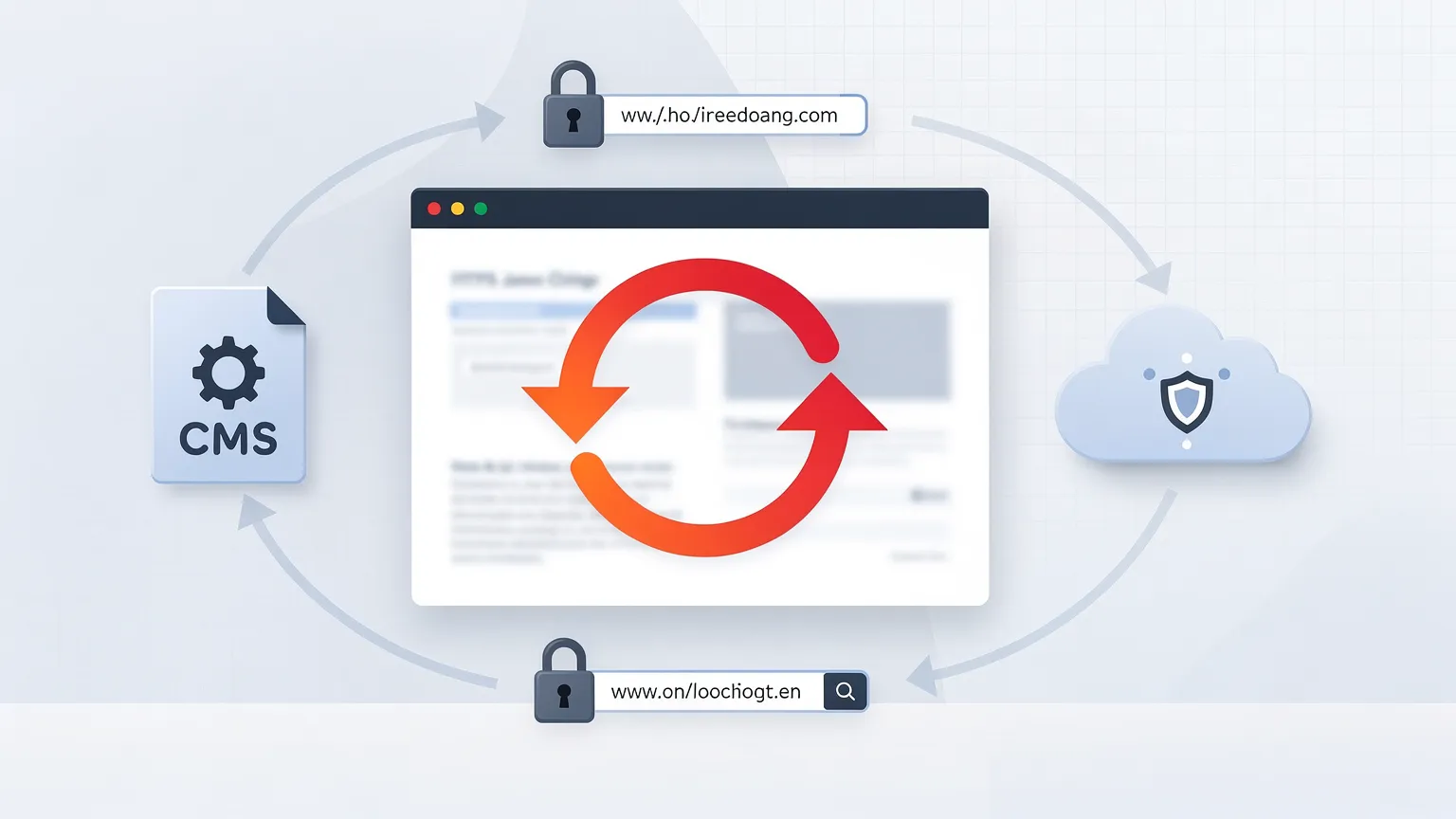
Ihr Hosting-Server antwortet:
```text Bitte verwenden Sie stattdessen HTTPS. ```
Cloudflare wiederholt den HTTP-Request an den Origin, und derselbe Redirect geschieht erneut.
Cloudflare dokumentiert diesen spezifischen Konflikt als Ursache für `ERR_TOO_MANY_REDIRECTS`.
Schritt 4.1 — Verschlüsselungsmodus prüfen
- Melden Sie sich im Cloudflare-Dashboard an.
- Wählen Sie Ihre Domain.
- Öffnen Sie SSL/TLS.
- Suchen Sie den aktuellen Verschlüsselungsmodus, normalerweise unter Übersicht.
- Prüfen Sie, ob er auf Flexible, Full oder Full (strict) eingestellt ist.
Wenn Ihr Origin-Server bereits über ein gültiges SSL-Zertifikat verfügt, ist Full (strict) im Allgemeinen die bevorzugte Konfiguration.
Bevor Sie wechseln, verifizieren Sie in Ihrem Hosting-Panel, ob HTTPS aktiviert ist und das Zertifikat für die Domain gültig ist. Andernfalls kann der Wechsel zu Full (strict) einen Zertifikatsfehler offenbaren, anstatt das Problem zu lösen.
Schritt 4.2 — Andere Cloudflare-Redirects prüfen
Prüfen Sie auch:
- SSL/TLS → Edge Certificates → Always Use HTTPS
- Rules → Redirect Rules
- Legacy Page Rules, falls Ihr Konto diese noch nutzt
Achten Sie auf in Konflikt stehende Regeln, die HTTP zu HTTPS oder `www` zu nicht-`www` und zurück ändern.
Deaktivieren Sie den HTTPS-Schutz nicht dauerhaft, nur um das Problem zu verstecken.
Ziel ist es, eine konsistente Ziel-URL und eine kompatible Origin-Verbindung herzustellen.
5. Redirect-Schleifen in WordPress beheben
WordPress speichert zwei wichtige Adressen:
- WordPress-Adresse (URL) — wo WordPress selbst installiert ist.
- Website-Adresse (URL) — die öffentliche Adresse, die Besucher nutzen.
Sie sind oft identisch, aber nicht immer. Eine WordPress-Installation in einem Unterverzeichnis kann legitim unterschiedliche Werte verwenden.
WordPress dokumentiert diese Einstellungen und ihre Rolle bei Site-Migrationen.
Schritt 5.1 — Die Site-Adressen prüfen
Wenn Sie auf die WordPress-Administration zugreifen können:
- Öffnen Sie Einstellungen → Allgemein.
- Suchen Sie WordPress-Adresse (URL).
- Suchen Sie Website-Adresse (URL).
- Vergleichen Sie sie mit der tatsächlichen Website-Konfiguration.
Bei einer normalen Root-Installation könnten beide lauten:
```text https://example.com ```
Ändern Sie eine legitime Unterverzeichnis-Installation nicht einfach, um beide Felder identisch zu machen.
Wenn die Felder deaktiviert sind, können ihre Werte in `wp-config.php` definiert sein.
Schritt 5.2 — wp-config.php prüfen, wenn der Admin nicht zugänglich ist
Öffnen Sie den Dateimanager Ihres Hosting-Kontrollpanels.
Suchen Sie `wp-config.php` im WordPress-Installationsverzeichnis.
Laden Sie ein Backup herunter, bevor Sie bearbeiten.
Suchen Sie nach:
```php define('WP_HOME', 'https://example.com'); define('WP_SITEURL', 'https://example.com'); ```
Diese Konstanten überschreiben die entsprechenden Datenbank-Optionen.
Wenn sie eine alte Domain oder ein falsches Protokoll enthalten, können sie zu einem Redirect-Problem beitragen.
Korrigieren Sie die Werte erst, nachdem Sie die beabsichtigte öffentliche URL und den Installationsort bestätigt haben.
WordPress dokumentiert diese Konstanten und merkt an, dass sie die gespeicherten Optionen überschreiben, ohne die Datenbankwerte zu ändern.
Schritt 5.3 — URLs über phpMyAdmin wiederherstellen
Wenn Sie nicht auf WordPress zugreifen können und die URL-Konstanten nicht gesetzt sind, können Sie die gespeicherten Optionen mit phpMyAdmin prüfen.
- Öffnen Sie Ihr Hosting-Panel.
- Starten Sie phpMyAdmin.
- Wählen Sie die von WordPress verwendete Datenbank.
- Suchen Sie die Options-Tabelle, oft benannt `wp_options`. Ihr Präfix kann abweichen.
- Suchen Sie die Zeilen, deren `option_name`-Werte `siteurl` und `home` sind.
- Vergleichen Sie ihre `option_value`-Felder mit den beabsichtigten Adressen.
Sichern Sie die Datenbank, bevor Sie etwas bearbeiten.
Bei einer normalen Root-Installation könnten beide enthalten:
```text https://example.com ```
Führen Sie keinen globalen Suchen-und-Ersetzen auf der gesamten Datenbank durch, nur um eine Redirect-Schleife zu lösen. WordPress speichert strukturierte Daten, und sorglose Ersetzungen können zusätzliche Probleme verursachen.
Schritt 5.4 — Redirect- und Sicherheits-Plugins prüfen
Wenn die Site unmittelbar nach der Änderung einer Plugin-Einstellung kaputtging, prüfen Sie Plugins, die verwalten:
- HTTPS-Erzwingung
- Redirect-Regeln
- Login-Schutz
- Domain-Änderungen
- Caching- oder CDN-Integration
Wenn die Administration noch zugänglich ist, deaktivieren Sie das verdächtige Plugin vorübergehend, testen Sie, und reaktivieren Sie es nach Korrektur der Konfiguration.
Wenn der Admin nicht zugänglich ist, kann ein Hosting-Dateimanager verwendet werden, um einen bestimmten Plugin-Ordner vorübergehend umzubenennen – aber nur, wenn Sie einen wahrscheinlichen Verursacher identifiziert haben und ein Backup besitzen.
Vermeiden Sie, auf einer aktiven E-Commerce-Website wahllos alle Plugins zu deaktivieren.
6. Redirect-Schleifen in Joomla beheben
Joomla kann HTTPS ebenfalls über die Globale Konfiguration erzwingen.
Schritt 6.1 — Force HTTPS prüfen
Wenn die Administrator-Oberfläche zugänglich ist:
- Melden Sie sich bei Joomla an.
- Öffnen Sie System → Globale Konfiguration.
- Wählen Sie den Tab Server.
- Suchen Sie Force HTTPS.
- Prüfen Sie die aktuelle Einstellung.
Je nach Joomla-Version können die verfügbaren Optionen Keine, Nur Administrator und Gesamte Website umfassen.
Für eine korrekt konfigurierte HTTPS-Website ist Gesamte Website im Allgemeinen適切. Der Hosting-Server muss jedoch bereits HTTPS unterstützen.
Die offizielle Joomla-Dokumentation erklärt, dass Force HTTPS HTTPS auf dem Server voraussetzt.
Schritt 6.2 — Hosting- und Proxy-Konfiguration prüfen
Wenn Joomla hinter Cloudflare oder einem anderen Reverse-Proxy läuft, müssen Anwendung und Hosting-Umgebung sich über das Request-Protokoll einig sein.
Prüfen Sie das Hosting-Kontrollpanel und alle relevanten Reverse-Proxy-Einstellungen.
Eine Site empfängt intern möglicherweise HTTP-Requests, obwohl Besucher per HTTPS verbinden, abhängig von der Proxy-Konfiguration.
Fügen Sie keine weitere HTTPS-Rewrite-Regel hinzu, bevor Sie nicht geprüft haben, ob Joomla, das Hosting-Panel oder Cloudflare den Redirect bereits handhabt.
Schritt 6.3 — Neuere Extensions und Änderungen prüfen
Wenn die Schleife nach der Installation einer Extension, der Änderung eines System-Plugins oder der Modifikation von SEO-Einstellungen begann, untersuchen Sie diese Änderung zuerst.

Eine Redirect-Extension könnte eine alte URL zu einer neuen senden, während eine andere Regel das Ziel umkehrt.
Deaktivieren Sie vorübergehend nur die verdächtige Regel oder Extension, testen Sie die betroffene URL, und stellen Sie die Konfiguration wieder her oder korrigieren Sie sie.
7. .htaccess ohne Terminal prüfen
Bei Apache-basiertem Hosting kann `.htaccess` Redirects und URL-Rewriting steuern.
Sie können es mit dem Dateimanager des Hosting-Panels prüfen.
Schritt 7.1 — Die Datei finden
Öffnen Sie Ihr Hosting-Panel und navigieren Sie zum Dokumentenstamm der Website.
Aktivieren Sie ggf. die Option zum Anzeigen versteckter Dateien.
Suchen Sie nach:
```text .htaccess ```
Laden Sie eine Kopie herunter, bevor Sie bearbeiten.
Schritt 7.2 — Nach in Konflikt stehenden Redirect-Regeln suchen
Sie könnten beispielsweise zwei Regeln finden, die entgegengesetzte Hostname-Formate erzwingen:
```apache RewriteEngine On
Redirect non-www to www
RewriteCond %{HTTP_HOST} ^example.com$ [NC] RewriteRule ^(.*)$ https://www.example.com/$1 [R=301,L] ```
An anderer Stelle könnte eine weitere Regel `www.example.com` zurück zu `example.com` leiten.
Beide Regeln sind möglicherweise syntaktisch korrekt, aber gemeinsam erzeugen sie eine Schleife.
Ein weiteres Problem ist das Erzwingen von HTTPS auf Serverebene, wenn der Verbindungsmodus des Proxys inkompatibel ist.
Schritt 7.3 — Die verantwortliche Regel isolieren
Ersetzen Sie die gesamte `.htaccess`-Datei nicht durch ein generisches Beispiel.
Stattdessen:
- Erstellen Sie ein Backup.
- Identifizieren Sie die benutzerdefinierte Regel, die kurz vor dem Problem hinzugefügt wurde.
- Deaktivieren Sie diese spezifische Regel vorübergehend, indem Sie sie auskommentieren.
- Speichern Sie die Datei.
- Testen Sie die betroffene URL in einer frischen Browser-Sitzung.
- Wenn das Problem verschwindet, korrigieren Sie die Regel, anstatt sie dauerhaft deaktiviert zu lassen.
Wenn ein Redirect `301` verwendet, kann Browser-Caching sofortiges Testen irreführend machen.
Für eine neue Redirect-Regel kann es nützlich sein, zunächst mit einem temporären `302` zu testen, bevor man ihn zu `301` ändert, sofern der Test bestehende Live-URLs nicht stört.
8. Entscheiden, welche Komponente Redirects steuern soll
Eine Website kann mehrere Stellen haben, an denen Redirects konfiguriert werden können.
| Komponente | Beispiele |
|---|---|
| CDN | Cloudflare Redirect Rules |
| Hosting-Panel | Domain-Redirects, HTTPS-Erzwingung |
| Webserver | Apache `.htaccess` |
| CMS | WordPress/Joomla-Einstellungen |
| Extension | SEO-, Sicherheits-, Redirect-Plugins |
Mehrere Redirect-Mechanismen sind nicht automatisch falsch.
Beispielsweise kann Cloudflare HTTP zu HTTPS leiten, während WordPress Redirects für gelöschte Seiten verwaltet.
Probleme entstehen, wenn zwei Regeln über das finale Ziel uneinig sind.
Für eine typische Website wählen Sie einen kanonischen Hostnamen und Protokoll:
```text https://example.com ```
Stellen Sie dann sicher, dass Requests zu den alternativen Versionen auf diese Adresse konvergieren, ohne zurückzuspringen.
9. Die Reparatur verifizieren
Sobald die Site wieder lädt, hören Sie nicht bei der Prüfung der Startseite auf.
Testen Sie die vier wichtigsten Adressvarianten erneut.
Prüfen Sie auch:
- Startseite
- Mehrere interne Seiten
- WordPress- oder Joomla-Administrator-Login
- Kontaktformulare
- E-Commerce-Checkout, falls zutreffend
- Eine Seite mit einem bestehenden beabsichtigten Redirect
Eine gesunde Redirect-Kette könnte so aussehen:
```text http://www.example.com/ ↓ 301 https://example.com/ ↓ 200 OK ```
Ein einzelner Redirect ist ideal, wenn praktikabel, obwohl mehr als ein Redirect nicht zwingend ein Fehler ist.
Entscheidend ist, dass die Kette auf der beabsichtigten Seite endet.
Was ist mit SEO?
Redirect-Schleifen verhindern, dass Nutzer und Suchmaschinen betroffene Seiten erreichen.
Nach der Korrektur der Konfiguration:
- Bestätigen Sie, dass die finale URL `200 OK` zurückgibt.
- Prüfen Sie, dass interne Links den beabsichtigten HTTPS-Hostnamen verwenden.
- Verifizieren Sie, dass kanonische URLs auf die korrekten Seiten verweisen.
- Überprüfen Sie die XML-Sitemap.
- Nutzen Sie die Google Search Console, um wichtige betroffene URLs zu inspizieren.
Ändern Sie keine kanonischen Tags oder Sitemap-URLs, um einen ungelösten Server-Redirect-Loop zu kompensieren. Beheben Sie zuerst das Redirect-Verhalten.
10. Fehlerbehebungs-Checkliste
| Symptom | Erste Untersuchungsstelle |
|---|---|
| Schleife begann nach Aktivierung von Cloudflare | SSL/TLS-Verschlüsselungsmodus |
| Schleife begann nach Aktivierung von HTTPS | Hosting- und CMS-HTTPS-Regeln |
| Schleife begann nach WordPress-Umzug | WordPress-URL-Einstellungen |
| Nur `/wp-admin/` schlägt fehl | WordPress-Login, HTTPS oder Sicherheits-Plugin |
| Nur Joomla-Administrator schlägt fehl | Joomla Force HTTPS und Proxy-Konfiguration |
| `www` und nicht-`www` wechseln sich ab | Hostname-Redirect-Regeln |
| Schleife begann nach Bearbeitung von `.htaccess` | Kürzlich hinzugefügte Rewrite-Regeln |
| Nur eine Seite schlägt fehl | Seitenspezifischer Redirect oder Extension |
| Funktioniert nur in einem Browser | Gecachte Redirects, Cookies oder Browser-Status |
11. Redirect-Schleifen in Zukunft vermeiden
Die meisten Redirect-Schleifen treten nach einer Konfigurationsänderung auf.
Bevor Sie HTTPS, Domain-Einstellungen oder Redirect-Regeln ändern:
- Notieren Sie die aktuelle funktionierende URL und Konfiguration.
- Sichern Sie relevante Dateien und Einstellungen.
- Nehmen Sie jeweils nur eine Änderung vor.
- Testen Sie HTTP, HTTPS, `www` und nicht-`www`.
- Prüfen Sie sowohl die Startseite als auch die Administrator-Oberfläche.
- Bewahren Sie einen Rollback-Plan auf.
Bei einer Website mit Cloudflare verifizieren Sie das Origin-Zertifikat, bevor Sie den SSL/TLS-Verschlüsselungsmodus ändern.
Bei WordPress oder Joomla prüfen Sie, ob eine bestehende Extension den Redirect bereits verwaltet, den Sie hinzufügen möchten.
Und wann immer möglich: Testen Sie Änderungen auf einer Staging-Site, bevor Sie sie auf die Produktionsumgebung anwenden.
Fazit
`ERR_TOO_MANY_REDIRECTS` bedeutet meistens, dass verschiedene Teile einer Website uneinig sind, wohin ein Besucher geleitet werden soll.
Die effektivste Lösung ist nicht, jeden Cache zu leeren oder jedes Plugin zu deaktivieren. Es ist, die Redirect-Kette zu identifizieren und die Regel zu finden, die den Browser zurück zu einer früheren URL schickt.
Starten Sie mit dem Netzwerk-Panel Ihres Browsers. Untersuchen Sie dann die Komponente, die am wahrscheinlichsten verantwortlich ist: Cloudflare, das Hosting-Panel, WordPress, Joomla oder `.htaccess`.
Sobald die Redirect-Kette eine einzige kanonische HTTPS-Adresse erreicht, testen Sie die gesamte Website und dokumentieren Sie die Konfiguration.
Ein paar Minuten, die tatsächliche Ursache zu identifizieren, können Stunden unnötiger Änderungen ersparen.