
CSS Container Queries im Jahr 2026: Responsive Komponenten ohne Viewport-Breakpoints erstellen
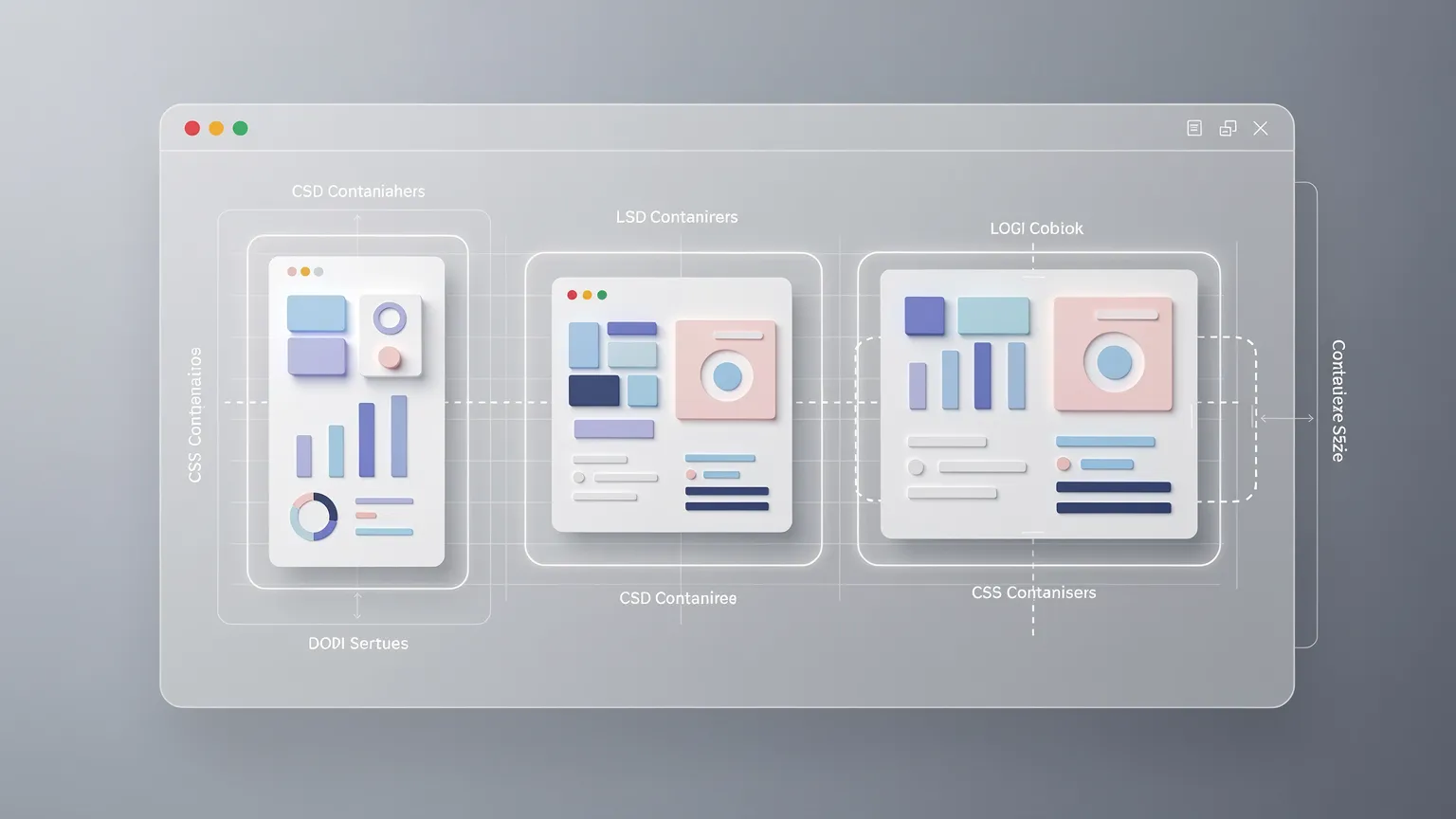
Erfahren Sie, wie CSS Container Queries responsive Komponenten an den verfügbaren Platz anpassen, anstatt an den Browser-Viewport. Erstellen Sie wiederverwendbare Karten, nutzen Sie benannte Container und Container-Einheiten und vermeiden Sie häufige Layout- und Kompatibilitätsprobleme.
Das Responsive Web Design hat sich traditionell auf Media Queries gestützt. Entwickler wählen Viewport-Breakpoints und passen Layouts für Smartphones, Tablets und Desktops an. Dies funktioniert weiterhin gut für Seitenlayouts, doch moderne Komponenten erscheinen oft in vielen Kontexten: Bereiche über die volle Breite, schmale Seitenleisten, Dashboards, Modals und Grids.
Eine Karte auf einem 1.440 Pixel breiten Desktop kann in einer Seitenleiste dennoch nur 280 Pixel verfügbar haben. Ein Viewport-Breakpoint kann den verfügbaren Platz der Komponente nicht zuverlässig beschreiben.
CSS-Container-Queries ermöglichen es Komponenten, auf die Größe eines berechtigten Vorfahren-Containers zu reagieren, anstatt nur auf den Viewport. Dies macht sie besonders nützlich in wiederverwendbaren Design-Systemen, WordPress-Block-Themes, Joomla-Modulen und Page-Buildern.
Was sind CSS-Container-Queries?
Eine Containerabfrage für die Größe bewertet die Abmessungen eines festgelegten Vorfahren-Containers. Eine Komponente kann ihr internes Layout ändern, wenn der ihr zur Verfügung stehende Platz einen Schwellenwert überschreitet.
Zum Beispiel könnte eine Karte ihr Bild über dem Text anzeigen, wenn sie schmal ist, aber das Bild neben dem Text platzieren, wenn ihr Container mindestens 480 Pixel breit ist.
Media Queries bleiben für seitenweite Navigation und Geräteeinstellungen nützlich. Container-Queries lösen das separate Problem der Reaktionsfähigkeit auf Komponentenebene.
Media Queries vs. Container-Queries: visueller Vergleich und Live-Demo
Die Abbildung vergleicht die beiden Ansätze. Verschieben Sie den Regler, um die verfügbare Breite der Karte zu ändern. Die Demonstration verwendet eine echte CSS-Containerabfrage für die Größe, nicht eine von JavaScript gesteuerte Layout-Umschaltung.
Media queries vs. container queries
Responds to browser viewport width.
Responds to available component space.
Try the 480px container breakpoint
A reusable card that adapts to the space available.
Read the guideHorizontal layout at 520px
Move the slider to change the container width. The card switches layout at 480px. On narrow screens the maximum width is limited to the available space.
Der Breakpoint gehört zum Design der Komponente und nicht zu einer bestimmten Gerätekategorie. Auf einem schmalen Smartphone-Bildschirm begrenzt die Demo den Container auf die verfügbare Viewport-Breite.
Schritt 1: Eine semantische Karte erstellen
Beginnen Sie mit einer Karte, die in einer Artikelliste, einer Produktempfehlung oder einem Dokumentationsindex erscheinen könnte:
<div class="card-container">
    <article class="content-card">
        <img class="content-card__image"
             src="/images/example.webp"
             alt="A laptop on a desk"
             width="640" height="400">
        <div class="content-card__body">
            <h2>Building Better Web Components</h2>
            <p>Learn how modern CSS makes layouts more reusable.</p>
            <a href="/guide">Read the guide</a>
        </div>
    </article>
</div>
Das äußere Element wird zum Abfrage-Container. Der innere Artikel ist das Nachfahren-Element, dessen Darstellung sich ändert.
Dieser Unterschied ist wichtig: Eine Containerabfrage für die Größe formatiert nicht das abgefragte Element selbst. Sie wertet einen Vorfahren-Container aus und formatiert passende Nachfahren-Elemente.
Schritt 2: Ein robustes Standardlayout schreiben
Beginnen Sie mit einem Layout, das auch ohne Container-Queries nutzbar bleibt:
.card-container {
    width: 100%;
}

.content-card {
    display: grid;
    grid-template-columns: minmax(0, 1fr);
    gap: 1rem;
    padding: 1rem;
    border: 1px solid #d9dee5;
    border-radius: 12px;
    background: #fff;
}

.content-card__image {
    display: block;
    width: 100%;
    height: auto;
    aspect-ratio: 8 / 5;
    object-fit: cover;
    border-radius: 8px;
}

.content-card__body {
    min-width: 0;
}
Das Standardlayout mit Bild über Text funktioniert in schmalen Räumen. Die minmax(0, 1fr)-Grid-Spur und min-width: 0 verringern das Risiko, dass langer Inhalt überläuft.
Schritt 3: Den Abfrage-Container deklarieren
Verwenden Sie die container-type-Eigenschaft:
.card-container {
    container-type: inline-size;
}
Der inline-size-Wert aktiviert Größenabfragen entlang der Inline-Achse, die in horizontalen Schreibrichtungen normalerweise der Breite entspricht.
Ihnen kann auch begegnen:
.card-container {
    container-type: size;
}
Der size-Wert unterstützt beide Achsen, führt jedoch zu strengeren Containment-Anforderungen. Für die meisten responsiven Karten ist inline-size eine praktischere Standardeinstellung.
Containment ist wichtig, weil Browser die Containergröße berechnen können müssen, ohne zirkuläre Abhängigkeiten von den Stilen von Nachfahren-Elementen.
Schritt 4: Die responsive Regel hinzufügen
Ändern Sie nun das interne Layout nur dann, wenn der Vorfahren-Container breit genug ist:

@container (min-width: 480px) {
    .content-card {
        grid-template-columns: 180px minmax(0, 1fr);
        align-items: center;
    }

    .content-card__image {
        height: 100%;
    }
}
Eine breite Desktop-Seitenleiste, die nur 300 Pixel breit ist, behält das gestapelte Layout bei. Eine Karte in einer 600-Pixel-Inhaltsspalte wird horizontal, auch wenn der Viewport nicht besonders breit ist.
Dies ist der zentrale Vorteil: Die Komponente reagiert auf ihren eigenen verfügbaren Platz.
Schritt 5: Benannte Container für komplexe Layouts verwenden
In einem Dashboard oder CMS-Template kann eine Komponente mehrere verschachtelte Container haben. Standardmäßig findet eine Größenabfrage den nächsten berechtigten Vorfahren.
Nennen Sie den beabsichtigten Container, wenn Sie mehr Kontrolle benötigen:
.article-list-item {
    container: article-card / inline-size;
}

@container article-card (min-width: 480px) {
    .content-card {
        grid-template-columns: 180px minmax(0, 1fr);
    }
}
Die container-Kurzschreibweise definiert sowohl den Namen als auch den Typ. Die Benennung hilft, zu verhindern, dass ein nicht verwandter verschachtelter Container zum Abfrageziel wird.
Schritt 6: Container-relative Einheiten verwenden
CSS umfasst Längeneinheiten, die auf einem berechtigten Abfrage-Container basieren:
| Einheit | Bedeutung |
|---|---|
cqw |
1 % der Containerbreite |
cqh |
1 % der Containerhöhe |
cqi |
1 % der Inline-Größe des Containers |
cqb |
1 % der Blockgröße des Containers |
cqmin |
Kleinerer Wert von cqi und cqb |
cqmax |
Größerer Wert von cqi und cqb |
Für fluide Komponententypografie:
.card-container {
    container: article-card / inline-size;
}

.content-card h2 {
    font-size: clamp(1.1rem, 4cqi, 1.8rem);
}
Im Gegensatz zu vw kann cqi Text mit dem Container der Komponente skalieren. Testen Sie immer Lesbarkeit, Browser-Zoom und lange übersetzte Überschriften. Wenn kein berechtigter Container vorhanden ist, folgen container-relative Einheiten dem angegebenen Fallback-Verhalten, anstatt ungültig zu werden.
Schritt 7: Progressive Verbesserung hinzufügen
Behalten Sie das Standard-Layout im gestapelten Stil bei und aktivieren Sie bedingt das erweitertere Verhalten:
.content-card {
    display: grid;
    grid-template-columns: 1fr;
}

@supports (container-type: inline-size) {
    .card-container {
        container-type: inline-size;
    }

    @container (min-width: 480px) {
        .content-card {
            grid-template-columns: 180px minmax(0, 1fr);
        }
    }
}
Browser ohne die entsprechende Funktion behalten ein funktionales Layout bei. Der Fallback muss nicht jede Erweiterung abdecken; er muss lesbar und nutzbar bleiben.
Container-Queries ersetzen Grid oder Flexbox nicht
Grid und Flexbox ordnen Elemente an. Container-Queries bestimmen, wann bestimmte CSS-Regeln gelten sollen.
Zum Beispiel benötigt eine responsive Sammlung von Karten möglicherweise nur Grid:
.product-grid {
    display: grid;
    grid-template-columns:
        repeat(auto-fit, minmax(min(100%, 240px), 1fr));
    gap: 1.5rem;
}
Fügen Sie Container-Queries hinzu, wenn das interne Design jeder Karte sich gemäß ihrer zugewiesenen Breite ändern muss. Vermeiden Sie es, Abfrage-Container einzuführen, wenn Standard-Grid oder Flexbox das Problem bereits löst.
Was ist mit Container-Style-Queries?
Container-Queries können auch einige berechnete Style-Bedingungen testen, darunter benutzerdefinierte Eigenschaften in unterstützenden Browsern:
.feature-panel {
    --panel-theme: dark;
}

@container style(--panel-theme: dark) {
    .feature-panel__title {
        color: white;
    }
}
Dies veranschaulicht die Syntax; Style-Queries und neuere Abfragefunktionen haben unterschiedliche Browser-Support-Details. Unterstützung für Größenabfragen garantiert nicht die Unterstützung für jede Style-Abfrage, Eigenschaft oder neuere Scroll-State-Funktion. Überprüfen Sie die genaue Funktion anhand aktueller Kompatibilitätstabellen, bevor Sie in die Produktion gehen.
Fünf häufige Fehler
1. Abfrage der eigenen Größe eines Elements, um sich selbst zu formatieren

Dies funktioniert nicht wie beabsichtigt:
.card {
    container-type: inline-size;
}

@container (min-width: 480px) {
    .card {
        display: grid;
    }
}
Der abgefragte Container muss ein Vorfahre des formatierten Elements sein. Führen Sie einen äußeren Wrapper ein oder verschieben Sie das Containment auf einen geeigneten Vorfahren.
2. Vergessen, einen Container zu deklarieren
Eine @container-Regel allein macht das nächste Elternelement nicht automatisch zu einem berechtigten Größen-Container. Deklarieren Sie container-type: inline-size oder verwenden Sie die entsprechende Kurzschreibweise.
3. Blindes Wiederverwenden von Viewport-Breakpoints
Verwenden Sie nicht automatisch 768 px oder 1024 px, nur weil diese Zahlen vertraut sind. Wählen Sie einen Breakpoint, bei dem der Inhalt der Komponente tatsächlich eine andere Anordnung benötigt.
4. Überall Containment anwenden
Containment ändert das Größenverhalten. Zu viele Container können das Debugging erschweren, besonders wenn ein Element für seine Abmessungen auf Nachfahren-Elemente angewiesen ist. Legen Sie Container absichtlich fest.
5. Annahme, dass jede Container-Query-Funktion gleichermaßen unterstützt wird
Größenabfragen, Style-Abfragen und neuere Funktionen haben unterschiedliche Kompatibilitätsverläufe. Überprüfen Sie die genaue Syntax, die Sie ausliefern möchten.
Performance-Erwägungen
Container-Queries werden in der CSS-/Layout-Engine des Browsers ausgeführt. Sie können einige JavaScript-basierte Resize-Observer und manuelle DOM-Messungen überflüssig machen.
Diese architektonische Vereinfachung ist nützlich, aber Container-Queries garantieren keine schnellere Website. Die Rendering-Kosten hängen vom Stylesheet, der DOM-Komplexität, der Layoutstruktur und den Containment-Entscheidungen ab.
Messen Sie die Performance und vermeiden Sie unnötige Abfrageebenen.
Praktische Anwendungen in WordPress und Joomla
WordPress-Block-Themes: Derselbe Block kann in einem Bereich über die volle Breite, einer schmalen Spalte oder einer Seitenleiste erscheinen. Container-Queries ermöglichen es dem Block, sich anzupassen, ohne separate Desktop- und Mobilvarianten.
Joomla-Templates und -Module: Einem Modul können verschiedene Template-Positionen zugewiesen werden. Ein komponentenbasiertes Layout kann sich an die tatsächliche Modulbreite anpassen, anstatt vom Viewport zu raten.
Page-Builder: Editoren verschieben Komponenten häufig zwischen verschachtelten Spalten. Containerbasierte Regeln können diese Komponenten robuster gegen Layoutänderungen machen.
Dashboards: Größenveränderliche Panels und Widgets können ihre internen Layouts anpassen, wenn sich der verfügbare Platz ändert.
Wann sollten Sie weiterhin Media Queries verwenden?
Media Queries bleiben für viewportabhängige Navigation, Druckstile, Präferenzen für reduzierte Bewegung, Zeigerfunktionen und andere Benutzer-/Geräteeigenschaften angemessen.
Ein nützlicher Leitfaden ist Media Queries für die Seite; Container-Queries für die Komponente. Es ist keine absolute Regel, aber eine klare Möglichkeit, Verantwortlichkeiten aufzuteilen.
So testen Sie Container-Queries
Testen Sie dieselbe Komponente in einem breiten Inhaltsbereich, einer schmalen Seitenleiste, einem Grid und einem Modal. Ändern Sie die Größe des Containers, nicht nur des Browserfensters.
Überprüfen Sie auf horizontalen Überlauf, Bildverzerrung, lange Titel, Browser-Zoom, übersetzte Inhalte und Schreibrichtungen von rechts nach links, wo relevant.
Verwenden Sie die Entwicklertools des Browsers, um berechnete Containereigenschaften zu inspizieren und zu bestätigen, welche Regeln gelten. Testen Sie auf tatsächlichen schmalen Geräten sowie auf Desktop-Simulationen.
Fazit
CSS-Container-Queries beheben eine langjährige Einschränkung des viewportbasierten Responsiven Designs: Der verfügbare Platz einer Komponente stimmt nicht notwendigerweise mit der Browserbreite überein.
Durch die Kombination von Größencontainern mit Grid, Flexbox und sinnvollen Fallbacks können Entwickler wiederverwendbare Komponenten erstellen, die sich natürlich über Themes, Module, Page-Builder und Anwendungen hinweg anpassen.
Beginnen Sie mit einem funktionalen Standardlayout, deklarieren Sie nur sinnvolle Container, wählen Sie Breakpoints basierend auf dem Inhalt und testen Sie in mehreren Kontexten.
Responsive Design ist nicht länger nur eine Frage der Bildschirmgröße. Es betrifft auch den Platz, der jeder Komponente zur Verfügung steht.