
Wie Sie Anzahlungen in WooCommerce akzeptieren: Eine Schritt-für-Schritt-Anleitung
Richten Sie ohne Code eine WooCommerce-Anzahlung von 30 % ein, stellen Sie den Restbetrag in Rechnung und vermeiden Sie typische Fehler bei Teilzahlungen.
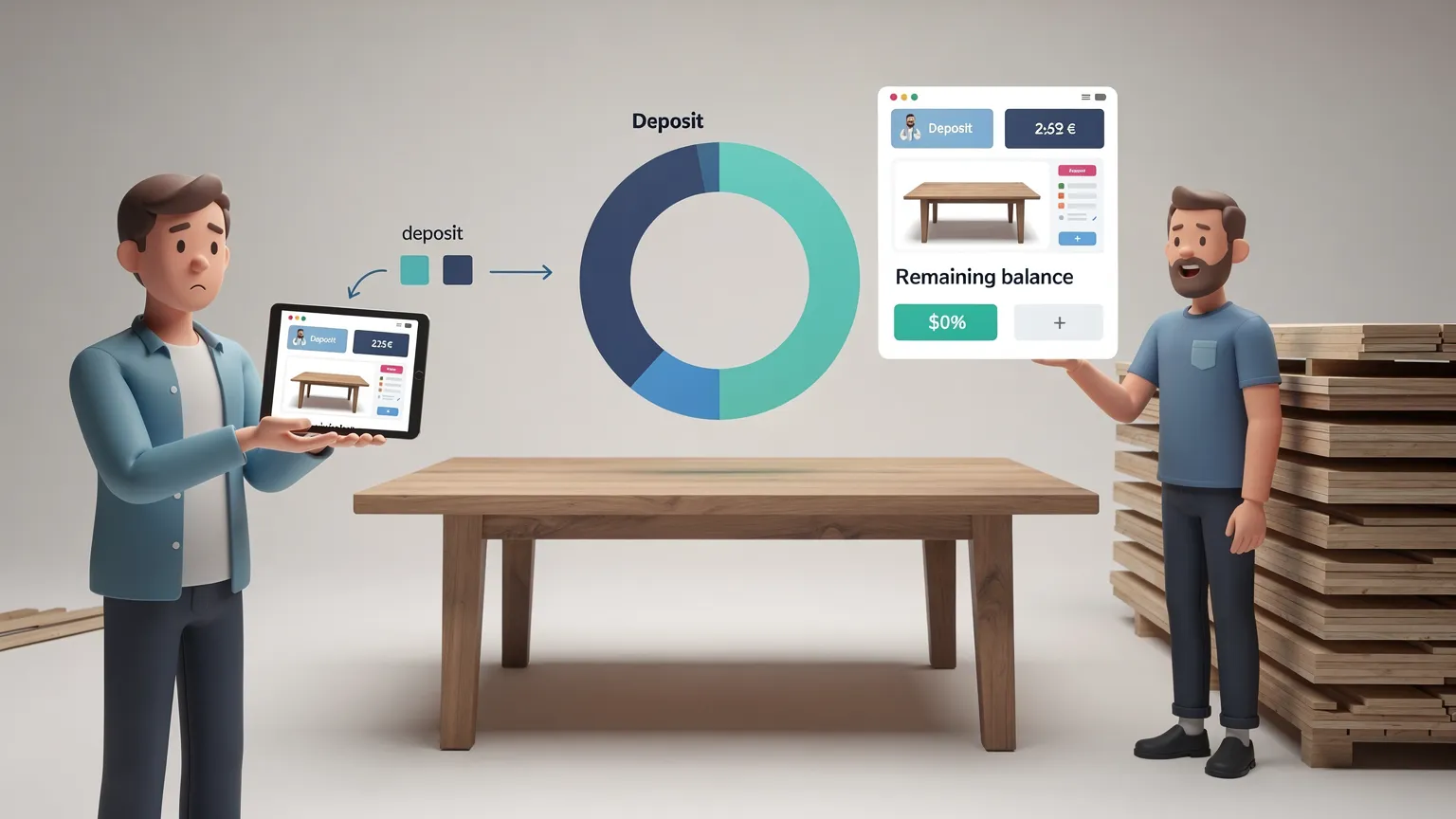
Ein Kunde möchte einen maßgefertigten Tisch für 600 € bestellen, aber die volle Summe vor der Produktion zu zahlen, fühlt sich wie eine große Verpflichtung an. Sie als Händler benötigen genügend Geld im Voraus, um Materialien zu reservieren. Eine 30 % Anzahlung löst das unmittelbare Problem: Der Kunde zahlt 180 € heute, 420 € sind später fällig.
WooCommerce bietet standardmäßig keinen vollständigen Workflow für Anzahlung und Restzahlung. Diese Anleitung zeigt, wie Sie einen solchen ohne Programmierung einrichten, mit WooCommerce Deposits, einer kostenpflichtigen Erweiterung aus dem WooCommerce Marketplace. Sie erklärt auch eine wichtige Einschränkung vor dem Kauf: Die Erweiterung belastet den Restbetrag nicht automatisch.
Some links are affiliate links: CeiKay may earn a commission at no extra cost to you.
1. Wählen Sie die passende Anzahlungsvereinbarung
| Geschäftsanforderung | Empfohlene Einstellung | Beispiel |
|---|---|---|
| Maßgefertigte Möbel | Erforderliche prozentuale Anzahlung | 30 % Anzahlung, 70 % später |
| Individuelle Kunstwerke | Feste Anzahlung | 100 € Anzahlung bei 450 € Auftrag |
| Hochwertiges Produkt | Optionale Anzahlung | Kunde wählt Anzahlung oder volle Zahlung |
| Veranstaltung oder Termin über WooCommerce Bookings | Anzahlung auf buchbares Produkt | Jetzt reservieren, Rest später zahlen |
| Automatisches monatliches Abonnement | Nicht WooCommerce Deposits | Stattdessen Lösung für wiederkehrende Abrechnung nutzen |
| Erstattbare Kautions-/Sicherheitsleistung | Nicht WooCommerce Deposits | Speziellen Workflow für Sicherheitsleistungen nutzen |
Entscheiden Sie, ob die Anzahlung erforderlich oder optional sein soll. Bei maßgefertigten Produkten kann eine erforderliche Anzahlung Ihren Produktionsplan schützen. Bei Standardlagerware kann die volle Zahlung einfacher sein.
Vor dem Kauf: WooCommerce Deposits ist eine kommerzielle Erweiterung. Prüfen Sie den aktuellen Preis, die Verlängerungsbedingungen, die Kompatibilität und die Rückgaberichtlinie im offiziellen Marketplace. Stellen Sie auch sicher, dass Ihr Zahlungsgateway korrekt mit dem Checkout Ihres Shops funktioniert.
2. WooCommerce Deposits installieren
Sie benötigen eine funktionierende WordPress-Website mit installiertem WooCommerce und einer konfigurierten Zahlungsmethode. Nutzen Sie falls vorhanden einen Staging-Shop; testen Sie sonst mit einem privaten Produkt, bevor Sie Anzahlungen bei einem Live-Bestseller aktivieren.
- Öffnen Sie die offizielle Produktseite von WooCommerce Deposits im WooCommerce Marketplace und prüfen Sie die Anforderungen.
- Kaufen Sie die Erweiterung, wenn sie Ihren Bedürfnissen entspricht.
- Laden Sie das ZIP-Paket aus Ihrem WooCommerce-Konto herunter.
- In WordPress: Plugins → Neues Plugin hinzufügen → Plugin hochladen.
- Wählen Sie die ZIP-Datei, klicken Sie auf Jetzt installieren, dann Plugin aktivieren.
- Öffnen Sie WooCommerce → Einstellungen → Produkte → Anzahlungen, um zu prüfen, ob die neuen Einstellungen verfügbar sind.
Falls der Reiter „Anzahlungen“ fehlt, prüfen Sie, ob das Plugin aktiv ist, Ihre WordPress- und WooCommerce-Versionen die genannten Anforderungen erfüllen und es sich um das offizielle WooCommerce Deposits-Produkt handelt (nicht um ein ähnlich benanntes Plugin).
3. 30 % Anzahlung für ein Produkt verlangen
Wir konfigurieren einen maßgefertigten Tisch für 600 €, während alle anderen Produkte unverändert bleiben.
- In WordPress: Produkte → Alle Produkte öffnen und den Tisch bearbeiten.
- Prüfen Sie, ob der reguläre Produktpreis 600 € beträgt.
- In Produktdaten den Reiter Anzahlungen öffnen.
- Individuelle Anzahlungseinstellungen für dieses Produkt aktivieren.
- Anzahlungsoption auf Erforderlich setzen.
- Als Anzahlungsart Prozent wählen.
- 30 als Anzahlungsbetrag eingeben (ohne Prozentzeichen).
- Produkt aktualisieren.
Rufen Sie nun die öffentliche Produktseite auf. Die Anzahlung sollte als sofort fälliger Betrag angezeigt werden, statt die vollen 600 € beim Checkout zu verlangen. Die erwartete Rechnung:
| Artikel | Betrag |
|---|---|
| Produktpreis | 600 € |
| Anzahlung (30 %) | 180 € |
| Restbetrag (70 %) | 420 € |
Der finale Checkout-Betrag kann je nach Shop-Einstellungen auch Steuern, Versand, Rabatte oder Gebühren enthalten. Versprechen Sie Kunden nicht, dass der Restbetrag automatisch abgebucht wird: Sie müssen die Folgezahlung bei Rechnungsstellung selbst tätigen.
Wenn Sie Anzahlung zahlen oder Vollständig zahlen anbieten möchten, wählen Sie statt „Erforderlich“ die Option Optional und legen Sie die Standardauswahl fest, die Kunden sehen sollen.
4. Anzahlungen shopweit aktivieren, falls nötig
Wenn Sie viele maßgefertigte Artikel verkaufen, kann ein shopweiter Standard Zeit sparen.
- Gehen Sie zu WooCommerce → Einstellungen → Produkte → Anzahlungen.
- Wählen Sie unter der Standardeinstellung Ja – Anzahlungen sind optional oder Ja – Anzahlungen sind erforderlich.
- Wählen Sie Prozent, Fester Betrag oder Zahlungsplan.
- Tragen Sie den standardmäßigen Anzahlungsbetrag ein und speichern Sie.
- Öffnen Sie Produkte, die keine Anzahlungen akzeptieren sollen, und heben Sie den Standard in ihrem individuellen Reiter Anzahlungen auf.
Empfehlung: Wenn nur wenige Produkte Anzahlungen benötigen, halten Sie den shopweiten Standard deaktiviert und konfigurieren Sie jedes relevante Produkt einzeln. So vermeiden Sie versehentliche Anzahlungsoptionen bei günstigen Artikeln oder Produkten, die vollständig bezahlt werden sollen.
5. Zwei Zahlungen statt einer Anzahlung und eines Restbetrags anbieten
Für einen festen Zeitplan unterstützt WooCommerce Deposits Zahlungspläne.
- Öffnen Sie Produkte → Zahlungspläne.
- Vergeben Sie einen klaren Plannamen, z. B. 30 % jetzt, 70 % nach 30 Tagen.
- Fügen Sie eine erste Planzeile für 30 %, fällig Sofort, hinzu.
- Fügen Sie eine zweite Zeile für 70 %, fällig Nach 1 Monat (oder dem für Ihren Vertrag passenden Intervall), hinzu.
- Prüfen Sie, ob der Plan insgesamt 100 % ergibt.
- Speichern Sie den Plan und wählen Sie ihn in den Anzahlungseinstellungen des betreffenden Produkts aus.
Der Zahlungsplan erstellt geplante Folgeaufträge und Rechnungen. Er speichert keine Kartendaten und belastet die Karte des Kunden nicht automatisch. Kunden bezahlen offene Rechnungen selbst. Das ist ein wesentlicher Unterschied zu Abonnement-Abrechnung oder automatischen Ratenzahlungen.
Bei Dienstleistungen mit unvorhersehbaren Fertigstellungsterminen kann eine einfache Anzahlung gefolgt von einer manuell erstellten Restrechnung einfacher zu verwalten sein als ein fester Kalenderplan.
6. Die restlichen 420 € einziehen
Nachdem der Kunde die 180 € Anzahlung gezahlt hat, erfasst WooCommerce den Auftrag als teilweise bezahlt.
- Gehen Sie zu WooCommerce → Aufträge und öffnen Sie den Auftrag.
- Prüfen Sie, ob die Anzahlungszahlung tatsächlich eingegangen ist.
- Wenn der Restbetrag fällig ist, nutzen Sie Restbetrag in Rechnung stellen im Auftrag, um den Restauftrag zu erstellen.
- Senden Sie dem Kunden die Zahlungsaufforderung und prüfen Sie, ob die Rechnung den korrekten Betrag enthält.
- Wenn der Kunde zahlt, kontrollieren Sie den Zahlungsstatus und den ursprünglichen Auftrag.
Bei einem geplanten Zahlungsplan erstellt WooCommerce separate geplante Aufträge und Rechnungen für spätere Raten. Kunden können anstehende Zahlungen unter Mein Konto einsehen.
Wenn der Kunde den Restbetrag außerhalb Ihres Online-Zahlungsgateways begleicht, erfassen Sie die Zahlung passend mit Als bezahlt markieren (Offline). Markieren Sie einen Auftrag nicht als bezahlt, nur weil eine Rechnung versendet wurde.
7. Den Checkout testen, bevor Sie echten Kunden Anzahlungen anbieten
Nutzen Sie ein risikoarmes Testprodukt und, wo unterstützt, den Testmodus Ihres Zahlungsanbieters. Prüfen Sie den kompletten Ablauf:
| Test | Was zu prüfen ist |
|---|---|
| Produktseite | Anzahlungsbetrag und Vollpreis-Option erscheinen wie konfiguriert |
| Warenkorb | Heute fälliger Betrag ist verständlich |
| Checkout | Zahlungsmethode akzeptiert die Anzahlung |
| Bestätigung | Kunden-E-Mail und Auftrag weisen Teilzahlung aus |
| WooCommerce-Aufträge | Ursprünglicher Auftrag zeigt korrekten Anzahlungsstatus |
| Restrechnung | Restbetrag ist korrekt und zahlbar |
| Mobile Checkout | Anzahlungswahl und Summen sind auf dem Smartphone lesbar |
Häufige Probleme und Lösungen
- Anzahlungsoption erscheint nicht: Prüfen Sie die Anzahlungseinstellungen des Produkts, shopweite Überschreibungen, Plugin-Aktivierung und Caches.
- Falscher Betrag ist heute fällig: Prüfen Sie Prozentsatz, Steuerregeln, Versand und Gutscheine. Rechnen Sie zunächst mit einem einfachen Produkt nach.
- Kunde erwartet automatische zweite Abbuchung: Erklären Sie den manuellen Rechnungsworkflow vor dem Checkout; diese Erweiterung führt keine automatische Einziehung durch.
- Zahlungsmethode schlägt fehl: Testen Sie mit einem anderen unterstützten Gateway und prüfen Sie die Checkout-Fehlerprotokolle; auch Mindesttransaktionsbeträge des Gateways können relevant sein.
- Restbetrag kann nicht in Rechnung gestellt werden: Prüfen Sie, ob die Anzahlung tatsächlich bezahlt wurde und ob der Auftrag noch keine Restrechnung hat.

8. Lohnt sich der Kauf von WooCommerce Deposits?
Es ist eine sinnvolle Option, wenn Sie bereits WooCommerce nutzen und Teilzahlungen für bestimmte Produkte, eine unkomplizierte Anzahlungsregelung und eine überschaubare Anzahl späterer Rechnungen benötigen.
Es passt möglicherweise nicht, wenn Sie automatische Einziehung von Raten, wiederkehrende Abonnements, erstattbare Sicherheitsleistungen oder Kompatibilität mit einer Erweiterung benötigen, die WooCommerce Deposits explizit ausschließt. Lesen Sie die Kompatibilitätsliste sorgfältig, bevor Sie kaufen. Die offizielle Produktseite nennt derzeit eine kostenpflichtige Jahreslizenz; verlassen Sie sich nicht auf einen Preis aus einem alten Tutorial.
Eine praktische Faustregel: Wenn Ihr Hauptziel 30 % Anzahlung bei Sonderanfertigung und spätere Restrechnung ist, passt WooCommerce Deposits zu diesem Workflow. Wenn Ihr Hauptziel vollautomatische monatliche Abrechnung ist, suchen Sie nach einem anderen Tool.
9. Häufig gestellte Fragen
Können Kunden den vollen Preis zahlen?
Ja, wenn Sie Anzahlungen als Optional konfigurieren. Erforderliche Anzahlungen nehmen dem betroffenen Produkt diese Wahlmöglichkeit.
Kann ich statt eines Prozentsatzes eine feste Anzahlung von 100 € festlegen?
Ja. Wählen Sie für das Produkt oder die shopweite Einstellung Fester Betrag.
Funktioniert das Plugin mit Produktvariationen?
Ja, mit Unterstützung für variationsspezifische Überschreibungen. Testen Sie Preis und Anzahlungsberechnung jeder Variation.
Wird der Restbetrag automatisch abgebucht?
Nein. Es werden Restzahlungs-Aufträge und -Rechnungen erstellt oder geplant, aber keine Zahlungskarten gespeichert oder automatisch belastet.
Kann ich es für eine erstattbare Mietkaution nutzen?
Nein. Es ist für Teilzahlungen auf einen Kauf konzipiert, nicht für erstattbare Schadenskautionen.
Muss ich Serverdateien ändern oder Befehle ausführen?
Nein. Das hier beschriebene Setup nutzt ausschließlich die WordPress- und WooCommerce-Verwaltungsoberflächen.
Nächster Schritt
Starten Sie mit einem Produkt, prüfen Sie den Anzahlungs- und Rechnungsworkflow, und erweitern Sie auf den Rest Ihres Katalogs erst, wenn der Testauftrag Ende-zu-Ende funktioniert. Eine Anzahlung sollte den Checkout klarer machen – nicht unerwartete Zahlungsverpflichtungen für Ihre Kunden schaffen.