
Sådan løser du for mange omdirigeringer på et websted: WordPress, Joomla, HTTPS og Cloudflare

Får du ERR_TOO_MANY_REDIRECTS på dit websted? Lær, hvordan du finder og retter omdirigeringsløkker forårsaget af HTTPS, Cloudflare, WordPress, Joomla og .htaccess ved hjælp af praktiske browserbaserede diagnostik.
Sådan løser du "Too Many Redirects" på et website: WordPress, Joomla, HTTPS og Cloudflare
Du åbner dit website efter at have aktiveret HTTPS, skiftet domænenavn eller opdateret et plugin. I stedet for at se forsiden viser din browser:
`ERR_TOO_MANY_REDIRECTS`
Firefox kan vise en lignende besked: Siden omdirigerer ikke korrekt.
Browseren foreslår at slette cookies. Du prøver det, men websiteet loader stadig ikke.
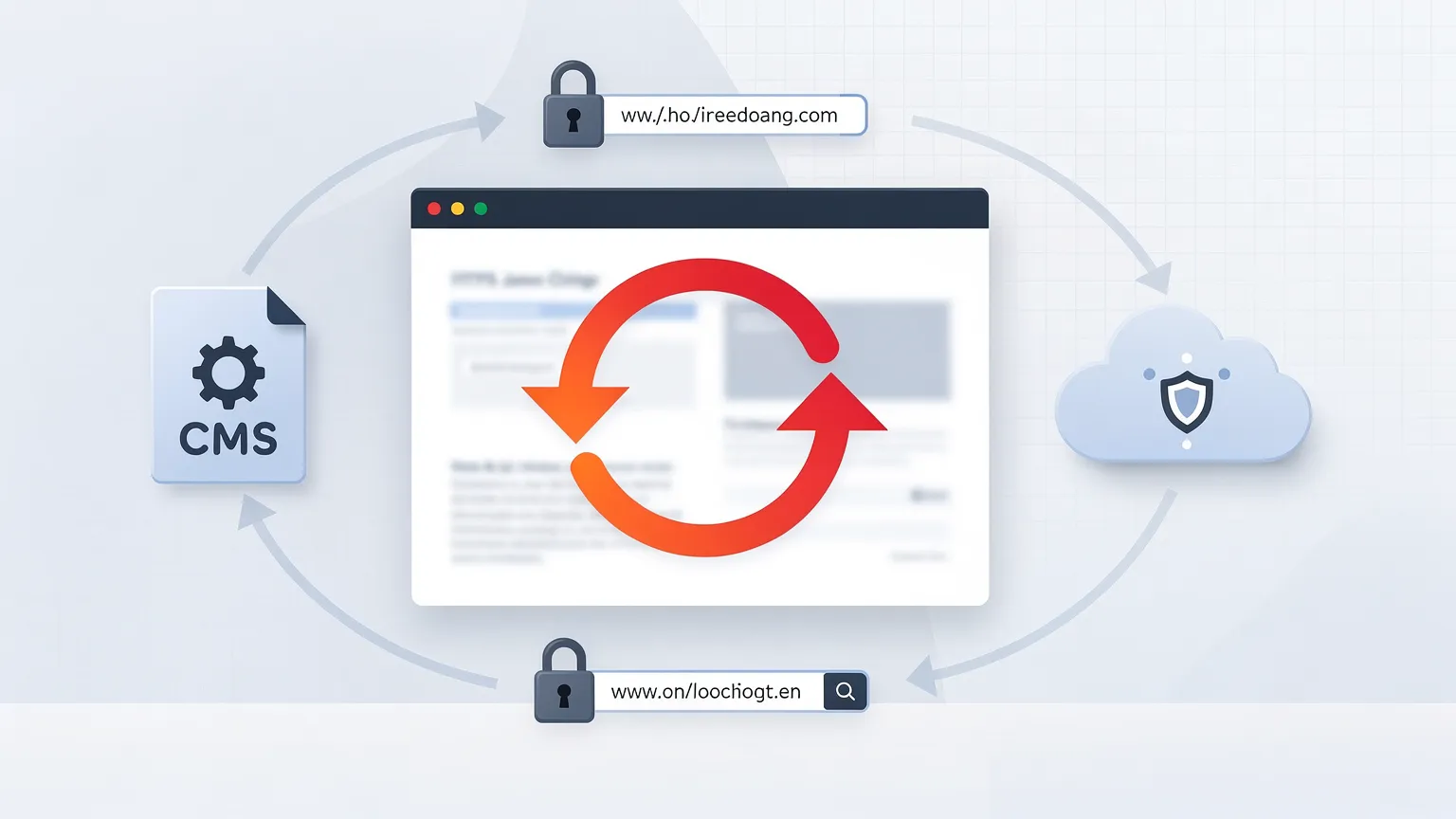
Problemet er ofte ikke browseren. To eller flere komponenter af dit website kan gentagne gange omdirigere besøgende mellem forskellige adresser.
Det gode nyhed er, at du kan diagnosticere de fleste omdirigeringsløkker ved hjælp af din browser, din hostings kontrolpanel og administrationsgrænsefladen til WordPress, Joomla eller Cloudflare.
Denne guide forklarer, hvordan omdirigeringer virker, hvordan du identificerer den komponent, der forårsager løkken, og hvordan du løser det uden at bruge kommandolinjen.
1. Hvad forårsager ERR_TOO_MANY_REDIRECTS?
En omdirigering fortæller browseren at åbne en anden URL.
For eksempel, når en besøgende anmodner om:
http://example.com/Kan din server omdirigere dem til:
https://example.com/Det er normalt.
Problemet starter, når en anden konfiguration omdirigerer besøgende tilbage til den oprindelige adresse.
Eksempel: en HTTPS omdirigeringsløkke
http://example.com
       ↓ redirects to HTTPS
https://example.com
       ↓ another rule redirects back to HTTP
http://example.com
       ↻ cycle repeats
Browseren følger omdirigeringerne, indtil den når sin grænse, og stopper derefter.
Andre almindelige omdirigeringsløkker involverer:
- `www.example.com` versus `example.com`
- Modstridende WordPress sideadresser
- Joomla HTTPS konfiguration
- Cloudflare SSL/TLS indstillinger
- Hosting-panel omdirigeringer og `.htaccess` regler
- Login, session eller godkendelses-omdirigeringer
En omdirigeringsløkke kan også kun påvirke én side, såsom `/wp-admin/`, frem for hele websiteet.
2. Forstå HTTP omdirigeringskoder
Ikke alle omdirigeringer betyder det samme.
| Kode | Betydning | Typisk anvendelse |
|---|---|---|
| `301` | Permanent omdirigering | Permanent flytning af en side |
| `302` | Midlertidig omdirigering | Midlertidig URL ændring |
| `303` | Se Andet | Omdirigering efter formularindsendelse |
| `307` | Midlertidig omdirigering bevarende anmodningsmetode | Midlertidig omdirigering for anmodninger, der skal beholde deres metode |
| `308` | Permanent omdirigering bevarende anmodningsmetode | Permanent omdirigering, der bevarer metoden og body |
For SEO bruger en permanent domænemigrering generelt `301` eller `308` omdirigeringer. Men brugen af en permanent omdirigering gør en trasig omdirigeringskæde ikke korrekt.
En `301` fra HTTP til HTTPS er fint. En `301` fra HTTPS tilbage til HTTP er ikke fint, hvis den første regel forbliver aktiv.
MDN dokumenterer forskellene mellem disse HTTP statuskoder og deres virkning på anmodningsmetoder.
3. Diagnosticer problemet før du ændrer noget
Den første fejl er at ændre flere indstillinger på én gang.
Hvis du ændrer Cloudflare, WordPress og `.htaccess` samtidigt, kan du gendanne websiteet uden at forstå, hvad der forårsagede fejlen. Samme problem kan vende tilbage senere.
I stedet skal du identificere omdirigeringskæden.
Trin 3.1 — Test de fire hoved URL-varianter
Åbn et privat browservindue og test:
http://example.com/
https://example.com/
http://www.example.com/
https://www.example.com/
Erstat `example.com` med dit domæne.
Notér, hvilke URLs virker, fejler eller omdirigerer.
| Resultat | Mulig forklaring |
|---|---|
| Kun HTTP fejler | HTTPS omdirigeringskonfigurationsproblem |
| Kun HTTPS fejler | SSL/TLS eller applikationskonfiguration |
| Kun `www` fejler | Hostname omdirigering eller DNS konfiguration |
| Alle varianter fejler | Server, CDN eller applikationsniveau konflikt |
| Forsiden virker men login fejler | Godkendelse eller session omdirigering |
Dette er diagnostiske spor, ikke definitive konklusioner.
Trin 3.2 — Inspicer omdirigeringer med browserens udviklerværktøjer
Chrome, Edge og Firefox leverer indbyggede værktøjer til at undersøge netværksanmodninger.
I Chrome eller Edge:
- Åbn det berørte website.
- Tryk `F12` eller højreklik på siden og vælg Inspectér.
- Åbn fanen Netværk (Network).
- Aktiver Bevar log (Preserve log).
- Vælg filtret Doc hvis tilgængelig, for at fokusere på dokumentanmodninger.
- Indtast den berørte URL i adresselinjen og genindlæs.
- Undersøg de anmodninger, der vises i Netværk-panelet.
Søg efter svar med statuskoder `301`, `302`, `307` eller `308`.
Klik på en anmodning og inspicer dens Headers sektionen.
Location svar-headeren angiver, hvor serveren vil have browseren til at gå hen.
For eksempel:
HTTP/1.1 301 Moved Permanently
Location: https://www.example.com/
Undersøg derefter den næste anmodning.
Hvis den svarer med:
HTTP/1.1 302 Found
Location: https://example.com/
Og en anden regel sender browseren tilbage til `www`, har du fundet løkken.
Eksempel på omdirigeringskæde
| Anmodning | URL | Status |
|---|---|---|
| 1 | `https://example.com` | `301` |
| 2 | `https://www.example.com` | `302` |
| 3 | `https://example.com` | `301` |
Anmodning 1 og 3 gentager samme destinationsmønster. Dette er en omdirigeringsløkke.
Vigtigt: browsere kan cache permanente omdirigeringer. Hvis Netværk-panelet ikke viser den fulde sekvens, prøv en frisk browserprofil eller en browser-baseret HTTP header checker. Undlad at sende private URLs eller godkendelsestokens til offentlige tjekværktøjer.
4. Løs Cloudflare HTTPS omdirigeringsløkker
Cloudflare er et af de mest almindelige steder, hvor HTTPS omdirigeringskonflikter opstår.
Den vigtigste indstilling er krypteringstilstanden mellem Cloudflare og din hosting server.
Forståelse af Flexible, Full og Full (strict)
| Tilstand | Cloudflare-til-oprindelse forbindelse |
|---|---|
| Flexible | HTTP |
| Full | HTTPS, uden streng certificatvalidering |
| Full (strict) | HTTPS med certificatvalidering |
Antag, at Cloudflare er konfigureret i Flexible tilstand.
Besøgende forbinder til Cloudflare ved hjælp af HTTPS, men Cloudflare forbinder til din hosting server ved hjælp af HTTP.
Din hosting server svarer:
Please use HTTPS instead.Cloudflare gentager HTTP-anmodningen til oprindelsen, og samme omdirigering sker igen.
Cloudflare dokumenterer denne specifikke konflikt som en årsag til `ERR_TOO_MANY_REDIRECTS`.
Trin 4.1 — Tjek krypteringstilstanden
- Log ind på Cloudflare dashboard.
- Vælg dit domæne.
- Åbn SSL/TLS.
- Find den aktuelle krypteringstilstand, som regel under Oversigt (Overview).
- Tjek, om den er indstillet til Flexible, Full eller Full (strict).
Hvis din oprindelsesserver allerede har et gyldigt SSL-certifikat, er Full (strict) generelt den foretrukne konfiguration.
Før du skifter, verificér i dit hosting panel, at HTTPS er aktiveret og certifikatet er gyldigt for domænet. Ellers kan skift til Full (strict) afsløre en certifikatfejl i stedet for at løse site'et.
Trin 4.2 — Tjek andre Cloudflare omdirigeringer
Inspicer også:
- SSL/TLS → Edge Certificates → Always Use HTTPS
- Rules → Redirect Rules
- Legacy Page Rules, hvis din konto stadig bruger dem
Søg efter modstridende regler, der ændrer HTTP til HTTPS, eller `www` til ikke-`www` og tilbage igen.
Deaktiver ikke HTTPS-beskyttelse permanent bare for at skjule problemet.
Målet er at etablere én ensartet destinations-URL og en kompatibel oprindelsesforbindelse.
5. Løs omdirigeringsløkker i WordPress
WordPress gemmer to vigtige adresser:
- WordPress-adresse (URL) — hvor WordPress selv er installeret.
- Sideadresse (URL) — den offentlige adresse, besøgende bruger.
De er ofte identiske, men ikke altid. En WordPress-installation i en undermappe kan med rette bruge forskellige værdier.
WordPress dokumenterer disse indstillinger og deres rolle i side-migreringer.
Trin 5.1 — Tjek sideadresserne
Hvis du kan få adgang til WordPress-administrationen:
- Åbn Indstillinger → Generelt (Settings → General).
- Find WordPress-adresse (URL).
- Find Sideadresse (URL).
- Sammenlign dem med den faktiske website-konfiguration.
For en normal rod-installation kan de begge være:
https://example.comÆndr ikke en legitim undermappe-installation blot for at gøre begge felter identiske.
Hvis felterne er deaktiveret, kan deres værdier være defineret i `wp-config.php`.
Trin 5.2 — Tjek wp-config.php hvis administrationen er utilgængelig
Åbn din hostings kontrolpans filhåndtering.
Find `wp-config.php` i WordPress-installationsmappen.
Download en backup før redigering.
Søg efter:
define('WP_HOME', 'https://example.com');
define('WP_SITEURL', 'https://example.com');
Disse konstanter overstyre de tilsvarende databaseindstillinger.
Hvis de indeholder et gammelt domæne eller forkert protokol, kan de bidrage til et omdirigeringsproblem.
Ret værdierne kun efter at have bekræftet den tilsigtede offentlige URL og installationsplacering.
WordPress dokumenterer disse konstanter og bemærker, at de overstyrer de gemte indstillinger uden at ændre databaseværdierne.
Trin 5.3 — Gendan URL'er gennem phpMyAdmin
Hvis du ikke kan få adgang til WordPress og URL-konstanterne ikke er indstillet, kan du inspicere de gemte indstillinger ved hjælp af phpMyAdmin.
- Åbn dit hosting panel.
- Start phpMyAdmin.
- Vælg den database, der bruges af WordPress.
- Find optionstabellen, ofte navngivet `wp_options`. Dens præfiks kan afvige.
- Find de rækker, hvis `option_name` værdier er `siteurl` og `home`.
- Sammenlign deres `option_value` felter med de tilsigtede adresser.
Tag backup af databasen før du redigerer noget.
For en normal rod-installation kan begge indeholde:
https://example.comUdfør ikke en global søg-og-erstat på hele databasen blot for at løse en omdirigeringsløkke. WordPress gemmer strukturerede data, og uomhuetige erstatninger kan forårsage yderligere problemer.
Trin 5.4 — Tjek omdirigering og sikkerhed plugins
Hvis sitet gik i stykker umiddelbart efter ændring af en plugin-indstilling, undersøg plugins, der håndterer:
- HTTPS tvangsanvendelse
- Omdirigeringsregler
- Login-beskyttelse
- Domæneændringer
- Caching eller CDN-integration
Hvis administrationen stadig er tilgængelig, deaktiver midlertidigt den mistænkte plugin, test, og reaktiver den derefter efter korrigering af konfigurationen.
Hvis admin er utilgængelig, kan en hosting filhåndtering bruges til midlertidigt at omdøbe en specifik plugin-mappe, men kun når du har identificeret en sandsynlig skyldig og har en backup.
Undlad at deaktivere alle plugins wahlløst på et live ecommerce website.
6. Løs omdirigeringsløkker i Joomla
Joomla kan også tvinge HTTPS gennem sin Globale Konfiguration.
Trin 6.1 — Tjek Force HTTPS
Hvis administratorgrænsefladen er tilgængelig:
- Log ind på Joomla.
- Åbn System → Global Konfiguration (Global Configuration).
- Vælg fanen Server.
- Find Force HTTPS.
- Tjek den aktuelle indstilling.
Afhængigt af Joomla-versionen kan de tilgængelige valg inkludere Ingen, Kun Administrator og Hele Sitet.
For et korrekt konfigureret HTTPS website er Hele Sitet generelt passende. Hosting-serveren skal dog allerede understøtte HTTPS.
Joomlas officielle dokumentation forklarer, at Force HTTPS kræver, at HTTPS er aktiveret på serveren.
Trin 6.2 — Tjek hosting og proxy konfiguration
Hvis Joomla ligger bag Cloudflare eller en anden reverse proxy, skal applikationen og hosting-miljøet være enige om anmodningsprotokollen.
Tjek hosting-kontrolpanelet og eventuelle relevante reverse-proxy indstillinger.
Et site kan virke til at modtage HTTP-anmodninger internt, selvom besøgende forbinder gennem HTTPS, afhængigt af, hvordan proxyen er konfigureret.
Tilføj ikke en anden HTTPS rewrite-regel, før du har tjekket, om Joomla, hosting-panelet eller Cloudflare allerede håndterer omdirigeringen.
Trin 6.3 — Gennemgå nylige udvidelser og ændringer
Hvis løkken startede efter installation af en udvidelse, ændring af et system-plugin eller modificering af SEO-indstillinger, undersøg den ændring først.

En omdirigeringsudvidelse kan sende en gammel URL til en ny, mens en anden regel omvender destinationen.
Deaktiver midlertidigt kun den mistænkte regel eller udvidelse, test den berørte URL, og gendan eller ret konfigurationen.
7. Tjek .htaccess uden at bruge en terminal
På Apache-baseret hosting kan `.htaccess` styre omdirigeringer og URL-omskrivning.
Du kan inspicere den ved hjælp af hosting-panellets filhåndtering.
Trin 7.1 — Find filen
Åbn dit hosting panel og naviger til websitets dokumentrod.
Aktivér indstillingen for at vise skjulte filer hvis nødvendigt.
Søg efter:
.htaccessDownload en kopi før redigering.
Trin 7.2 — Søg efter modstridende omdirigeringsregler
For eksempel kan du finde to regler, der tvinger modsatte hostname-formater:
RewriteEngine On

# Redirect non-www to www
RewriteCond %{HTTP_HOST} ^example\.com$ [NC]
RewriteRule ^(.*)$ https://www.example.com/$1 [R=301,L]
Et andet sted kan en regel omdirigere `www.example.com` tilbage til `example.com`.
Begge regler kan være syntaktisk korrekte, men sammen skaber de en løkke.
Et andet problem er at tvinge HTTPS på serveren, når en proxys forbindelsestilstand er inkompatibel.
Trin 7.3 — Isoler den ansvarlige regel
Erstat ikke hele `.htaccess` filen med et generisk eksempel.
I stedet:
- Lav en backup.
- Identificér den brugerdefinerede regel, der blev tilføjet kort tid før problemet startede.
- Deaktiver midlertidigt den specifikke regel ved at kommentere den ud.
- Gem filen.
- Test den berørte URL i en frisk browsersession.
- Hvis problemet forsvinder, ret reglen frem for at lade den være deaktiveret udefindeligt.
Hvis en omdirigering bruger `301`, kan browser-caching gøre øjeblikkelig test villedende.
For en ny omdirigeringsregel kan det være nyttigt at teste med en midlertidig `302` før man ændrer den til `301`, forudsat at testen ikke forstyrrer eksisterende live URLs.
8. Bestem, hvilken komponent der skal styre omdirigeringer
Et website kan have flere steder, hvor omdirigeringer kan konfigureres.
| Komponent | Eksempler |
|---|---|
| CDN | Cloudflare Redirect Rules |
| Hosting panel | Domæne omdirigeringer, HTTPS tvangsanvendelse |
| Webserver | Apache `.htaccess` |
| CMS | WordPress/Joomla indstillinger |
| Udvidelse | SEO, sikkerhed, omdirigering plugins |
Flere omdirigeringsmekanismer er ikke automatisk forkert.
For eksempel kan Cloudflare omdirigere HTTP til HTTPS, mens WordPress håndterer omdirigeringer for slettede sider.
Problemer opstår, når to regler er uenige om den endelige destination.
For et typisk website, vælg én kanonisk hostname og protokol:
https://example.comSørg derefter for, at anmodninger til de alternative versioner konvergerer mod den adresse uden at hoppe tilbage.
9. Verificer reparationen
Når sitet loader igen, stop ikke ved at tjekke forsiden.
Test de fire hovedadresse-varianter igen.
Tjek også:
- Forsiden
- Flere interne sider
- WordPress eller Joomla administrator login
- Kontaktformularer
- Ecommerce checkout, hvis relevant
- En side med en eksisterende bevidst omdirigering
En sund omdirigeringskæde kan se sådan ud:
http://www.example.com/
        ↓ 301
https://example.com/
        ↓ 200 OK
En enkelt omdirigering er ideel når praktisk, selvom mere end én omdirigering ikke nødvendigvis er en fejl.
Nøglen er, at kæden ender på den tilsigtede side.
Hvad med SEO?
Omdirigeringsløkker forhindrer brugere og søgemaskiner i at få adgang til berørte sider.
Efter at have rettet konfigurationen:
- Bekræft, at den endelige URL returnerer `200 OK`.
- Tjek, at interne links bruger den tilsigtede HTTPS hostname.
- Verificér, at kanoniske URLs peger på de korrekte sider.
- Gennemgå XML-sitemapet.
- Brug Google Search Console til at inspicere vigtige berørte URLs.
Ændr ikke kanoniske tags eller sitemap URLs for at kompensere for en uløst server omdirigeringsløkke. Ret omdirigeringsadfærd først.
10. Fejlfindings-checkliste
| Symptom | Første sted at undersøge |
|---|---|
| Løkke startede efter aktivering af Cloudflare | SSL/TLS krypteringstilstand |
| Løkke startede efter aktivering af HTTPS | Hosting og CMS HTTPS regler |
| Løkke startede efter flytning af WordPress | WordPress URL indstillinger |
| Kun `/wp-admin/` fejler | WordPress login, HTTPS eller sikkerhedsplugin |
| Kun Joomla administrator fejler | Joomla Force HTTPS og proxy konfiguration |
| `www` og ikke-`www` skifter | Hostname omdirigeringsregler |
| Løkke startede efter redigering af `.htaccess` | Nyligt tilføjede rewrite-regler |
| Kun én side fejler | Side-specifik omdirigering eller udvidelse |
| Virker i én browser kun | Cachelagrede omdirigeringer, cookies eller browser-tilstand |
11. Sådan forhindrer du omdirigeringsløkker i fremtiden
De fleste omdirigeringsløkker sker efter en konfigurationsændring.
Før du ændrer HTTPS, domæneindstillinger eller omdirigeringsregler:
- Notér den nuværende fungerende URL og konfiguration.
- Tag backup af relevante filer og indstillinger.
- Foretag én ændring ad gangen.
- Test HTTP, HTTPS, `www` og ikke-`www`.
- Tjek både forsiden og administratorgrænsefladen.
- Hold en rollback-plan klar.
For et website, der bruger Cloudflare, verificér oprindelses-certifikatet før ændring af SSL/TLS krypteringstilstand.
For WordPress eller Joomla, tjek om en eksisterende udvidelse allerede håndterer den omdirigering, du planlægger at tilføje.
Og når muligt, test ændringer på et staging-site før anvendelse på produktion.
Konklusion
`ERR_TOO_MANY_REDIRECTS` betyder normalt, at forskellige dele af et website er uenige om, hvor en besøgende skal gå.
Den mest effektive løsning er ikke at rydde hver cache eller deaktivere hvert plugin. Det er at identificere omdirigeringskæden og finde den regel, der sender browseren tilbage til en tidligere URL.
Start med din browsers Netværk-panel. Undersøg derefter den komponent, der mest sandsynligt er ansvarlig: Cloudflare, hosting-panelet, WordPress, Joomla eller `.htaccess`.
Når omdirigeringskæden når en enkelt kanonisk HTTPS-adresse, test hele websiteet og hold konfigurationen dokumenteret.
Et par minutter brugt på at identificere den faktiske årsag kan forhindre timer med unødvendige ændringer.