
Sådan accepterer du depositum i WooCommerce: En trin-for-trin guide
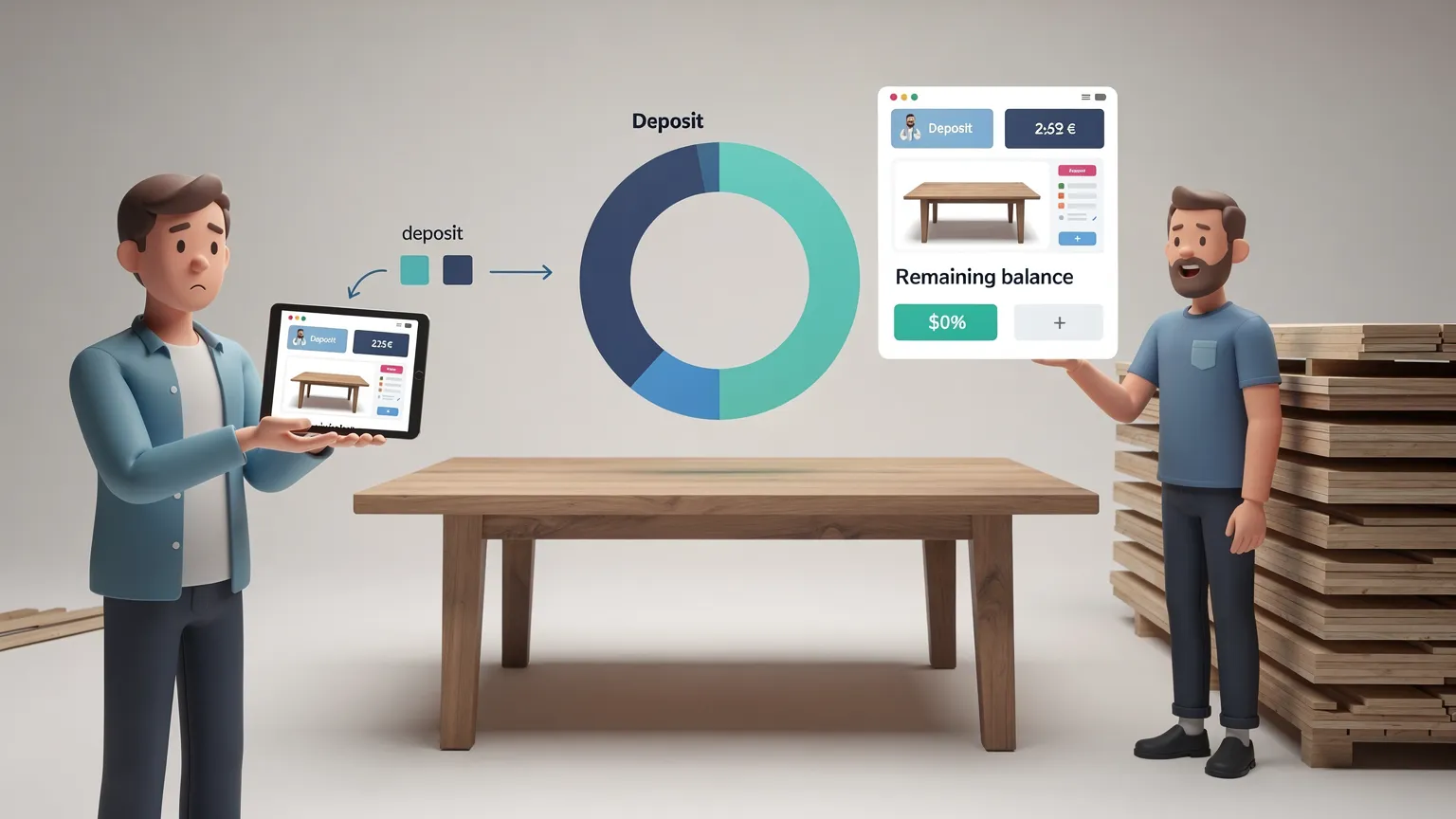
Opsæt et 30% WooCommerce-deposit uden kode, fakturer den resterende saldo og undgå almindelige fejl ved delbetaling.
En kunde vil bestille et tilpasset bord til 600 €, men at betale det fulde beløb før produktionen føles som et stort forpligtelse. Du, som forhandler, har brug for penge på forhånd til at reservere materialer. Et 30 % depositum løser det øjeblikkelige problem: kunden betaler 180 € i dag, med 420 € forfaldent senere.
WooCommerce tilbyder ikke et fuldt depositum-og-restance arbejdsflow out of the box. Denne guide viser, hvordan du opsætter et sådant uden at skrive kode, ved hjælp af WooCommerce Deposits, en betalt udvidelse solgt på WooCommerce Marketplace. Den forklarer også en vigtig begrænsning, før du køber: udvidelsen opkræver ikke automatisk det resterende balance.
Some links are affiliate links: CeiKay may earn a commission at no extra cost to you.
1. Vælg den rigtige depositum-ordning
| Forretningsbehov | Anbefalet indstilling | Eksempel |
|---|---|---|
| Tilpasset møbler | Påkrævet procentvis depositum | 30 % på forhånd, 70 % senere |
| Tilpasset kunst | Fast depositum | 100 € på forhånd på en 450 € ordre |
| Højt værdifuldt produkt | Valgfrit depositum | Kunde vælger depositum eller fuld betaling |
| Arrangement eller aftale booket via WooCommerce Bookings | Depositum på bookbart produkt | Reserver nu, betal balance senere |
| Automatisk månedlig abonnement | Ikke WooCommerce Deposits | Brug en genopfattelig faktureringsløsning i stedet |
| Refunderbart skade-/sikkerhedsdepositum | Ikke WooCommerce Deposits | Brug en dedikeret sikkerhedsdepositum arbejdsflow |
Bestem, om depositummet skal være påkrævet eller valgfrit. For tilpassede produkter kan et påkrævet depositum beskytte din produktionsplan. For standard lager kan det være simplere at lade kunder betale i alt.
Før køb: WooCommerce Deposits er en kommerciel udvidelse. Tjek dens nuværende pris, fornyelsesbetingelser, kompatibilitet og refusionspolitik på det officielle marketplace. Du bør også bekræfte, at din betalingsgateway fungerer korrekt med din butiks checkout.
2. Installér WooCommerce Deposits
Du har brug for en fungerende WordPress-hjemmeside med WooCommerce installeret og en betalingsmetode konfigureret. Brug en staging-butik, hvis du har en; ellers test med et privat produkt, før du aktiverer depositum på en live best-seller.
- Åbn den officielle WooCommerce Deposits produktliste på WooCommerce Marketplace og gennemgå kravene.
- Køb udvidelsen, hvis den opfylder dine behov.
- Download dens ZIP-pakke fra din WooCommerce-konto.
- I WordPress, åbn Plugins → Tilføj nyt plugin → Upload Plugin.
- Vælg ZIP-filen, vælg Installer nu, derefter Aktiver plugin.
- Åbn WooCommerce → Indstillinger → Produkter → Deposita for at bekræfte, at de nye indstillinger er tilgængelige.
Hvis Deposita-fanen mangler, tjek at pluginnet er aktivt, at dine WooCommerce- og WordPress-versioner opfylder de angivne krav, og at udvidelsen er det officielle WooCommerce Deposits produkt snarere end et andet ligende navngivet plugin.
3. Kræv et 30 % depositum på ét produkt
Lad os konfigurere et tilpasset bord til 600 €, mens alle andre produkter forbliver uændrede.
- I WordPress, åbn Produkter → Alle produkter og rediger bordet.
- Bekræft, at den normale produktpris er 600 €.
- I Produktdata, åbn Deposita-fanen.
- Aktiver brugerdefinerede depositum-indstillinger for dette produkt.
- Indstil depositum-muligheden til Påkrævet.
- Vælg Procent som depositum-type.
- Indtast 30 som depositum-beløb (uden procenttegn).
- Opdater produktet.
Besøg nu dets offentlige produktside. Depositummet skal vises som det beløb, der er forfaldent med det samme, frem for at kræve de fulde 600 € ved checkout. Den forventede aritmetik er:
| Vare | Beløb |
|---|---|
| Produktpris | 600 € |
| Depositum (30 %) | 180 € |
| Restbalance (70 %) | 420 € |
Det endelige checkout-beløb kan også afspejle moms, fragt, rabatter eller gebyrer, afhængigt af dine butikindstillinger. Lov ikke kunder, at balance automatisk opkræves: de skal udføre efterfölge-betalingen, når de faktureres.
Hvis du vil tilbyde Betal depositum eller Betal i alt, vælg Valgfrit i stedet for Påkrævet, og vælg det standardvalg, kunderne skal se.
4. Aktiver depositum over hele butikken, hvis nødvendigt
Hvis du sælger mange tilpassede varer, kan en butiksgenerel standard spare tid.
- Gå til WooCommerce → Indstillinger → Produkter → Deposita.
- Vælg Ja – Deposita er Valgfrie eller Ja – Deposita er Påkrævede under standardaktiveringsindstillingen.
- Vælg Procent, Fast beløb eller Betalingsplan.
- Indtast standard depositum-beløbet og gem ændringer.
- Genbesøg produkter, der ikke skal acceptere depositum, og tilsidesæt standarden i deres individuelle Deposita-fane.
Anbefaling: Hvis kun få produkter har brug for depositum, hold butiksgenerelle standard deaktiveret og konfigurer hvert relevante produkt separat. Dette forhindrer uheldige depositum-muligheder på lavprisvarer eller produkter, der skal betales i alt.
5. Tilby to betalinger i stedet for ét depositum og en balance
Til en planlagt tidsplan understøtter WooCommerce Deposits betalingsplaner.
- Åbn Produkter → Betalingsplaner.
- Indtast et klart plannavn som 30 % nu, 70 % efter 30 dage.
- Tilføj en første tidsplanrække for 30 %, forfaldent Med det samme.
- Tilføj en anden række for 70 %, forfaldent Efter 1 måned (eller det interval, der passer til din kontrakt).
- Tjek, at tidsplanen summerer til 100 %.
- Gem planen, og vælg den for det relevante produkt i dets depositum-indstillinger.
Betalingsplanen opretter planlagte efterfölge-ordrer og fakturaer. Den gemmer ikke kortoplysninger eller trækker automatisk fra kundens kort. Kunder betaler udbetalingsfakturaer selv. Det er en vigtig forskel fra abonnementsfakturering eller automatiske afdrag.
For tjenester med upåklagelige afslutningsdatoer kan et simpelt depositum efterfulgt af en manuelt udstedt balancefaktura være nemmere at håndtere end en fast kalenderskema.
6. Indhent de resterende 420 €
Efter kunden betaler 180 € depositum, registrerer WooCommerce ordren som delvist betalt.
- Gå til WooCommerce → Ordrer og åbn ordren.
- Verificer, at depositumbetalingen faktisk er modtaget.
- Når balance er forfaldent, brug Fakturer resterende balance på ordren for at oprette balanceordren.
- Send kunden betalingsanmodningen, og verificer, at fakturaen indeholder det korrekte beløb.
- Når kunden betaler, tjek betalingsstatus og den originale ordre.
For en planlagt betalingsplan opretter WooCommerce separate planlagte ordrer og fakturaer til senere afdrag. Kunder kan gennemse kommende betalinger i Min konto.
Hvis kunden betaler resten uden for din online betalingsgateway, registrer betalingen passende ved hjælp af Marker som betalt (offline). Marker ikke en ordre som betalt blot fordi en faktura er sendt.
7. Test checkout før du tilbyder depositum til rigtige kunder
Brug et lavrisiko testprodukt og, hvor understøttet, din betalingsudbyders test-tilstand. Tjek det komplette flow:
| Test | Hvad der skal verificeres |
|---|---|
| Produktside | Depositum-beløb og fuld-pris mulighed vises som konfigureret |
| Kurv | Beløb forfaldent i dag er forståeligt |
| Checkout | Betalingsmetode accepterer depositummet |
| Bekræftelse | Kunde-email og ordre afspejler delvis betaling |
| WooCommerce Ordrer | Original ordre viser korrekt depositum-status |
| Balance-faktura | Restbeløb er korrekt og betalbart |
| Mobil checkout | Depositum-valg og summer er læsbare på en telefon |
Almindelige problemer og løsninger
- Depositum-mulighed vises ikke: Tjek produktets Deposita-indstillinger, eventuel butiksgenerel tilsidesættelse, plugin-aktivering og caches.
- Forkert beløb forfaldent i dag: Tjek procenten, momsregler, fragt og kuponger. Genberegn ved hjælp af et simpelt produkt først.
- Kunde forventer automatisk anden opkrævning: Forklar den manuelle faktura-flow før checkout; denne udvidelse udfører ikke automatisk indhentning.
- Betalingsmetode fejler: Test med en anden understøttet gateway og gennemgå checkout-fejllogger; gateway minimum transaktionsbeløb kan også betyde noget.
- Balance kan ikke faktureres: Tjek, om depositum faktisk er betalt, og om ordren allerede har en balance-faktura.

8. Er WooCommerce Deposits værd at købe?
Det er en sinnig mulighed, når du allerede bruger WooCommerce og har brug for delvis betaling på specifikke produkter, en enkel depositum-politik, og et håndterbart antal senere fakturaer.
Det kan være et dårligt match, hvis du har brug for automatisk indhentning af afdrag, gentagne abonnementer, refunderbare sikkerhedsdeposita, eller kompatibilitet med en udvidelse, som WooCommerce Deposits eksplicit udelukker. Læs kompatibilitetslisten nøje før køb. Den officielle produktside angiver i øjeblikket et betalt årligt licens; undgå at stole på en pris fra en gammel tutorial.
En praktisk regel: hvis dit hovedmål er 30 % på forhånd på en tilpasset ordre og en balance-faktura senere, passer WooCommerce Deposits til det arbejdsflow. Hvis dit hovedmål er håndsløs automatisk fakturering hver måned, så søg efter et andet værktøj.
9. Ofte stillede spørgsmål
Kan kunder betale den fulde pris i stedet?
Ja, når du konfigurerer depositum som Valgfrit. Påkrævede depositum fjerner det valg for det berørte produkt.
Kan jeg bruge et fast 100 € depositum i stedet for en procentdel?
Ja. Vælg Fast beløb for produktet eller butiksgenerel indstilling.
Virker pluginnet med produktvariationer?
Ja, med support for variation-specifikke tilsidesættelser. Test hver variations pris og depositum-beregning.
Opkræver det automatisk den resterende balance?
Nej. Det opretter eller planlægger balance-betaling ordrer og fakturaer, men gemmer ikke betalingskort eller opkræver dem automatisk.
Kan jeg bruge det til et refunderbart leje-sikkerhedsdepositum?
Nej. Det er designet til delvis betaling mod et køb, ikke et refunderbart skade-depositum.
Skal jeg ændre serverfiler eller køre kommandoer?
Nej. Opsætningen beskrevet her bruger WordPress- og WooCommerce-administrationsskærme.
Næste trin
Start med et produkt, bekræft depositum- og faktura-flowet, og udvid derefter til resten af dit katalog, kun når testordren virker end-to-end. Et depositum skal gøre checkout klarere – ikke skabe uventede betalingsforpligtelser for dine kunder.