
Výkon WordPressu v roce 2026: Jak opravit pomalý web bez přidávání dalších pluginů
Praktický, krok za krokem průvodce výkonem WordPressu s diagnostikou DevTools, příklady PHP a JavaScriptu, kontrolou cache, Core Web Vitals a hodnocením hostingu.
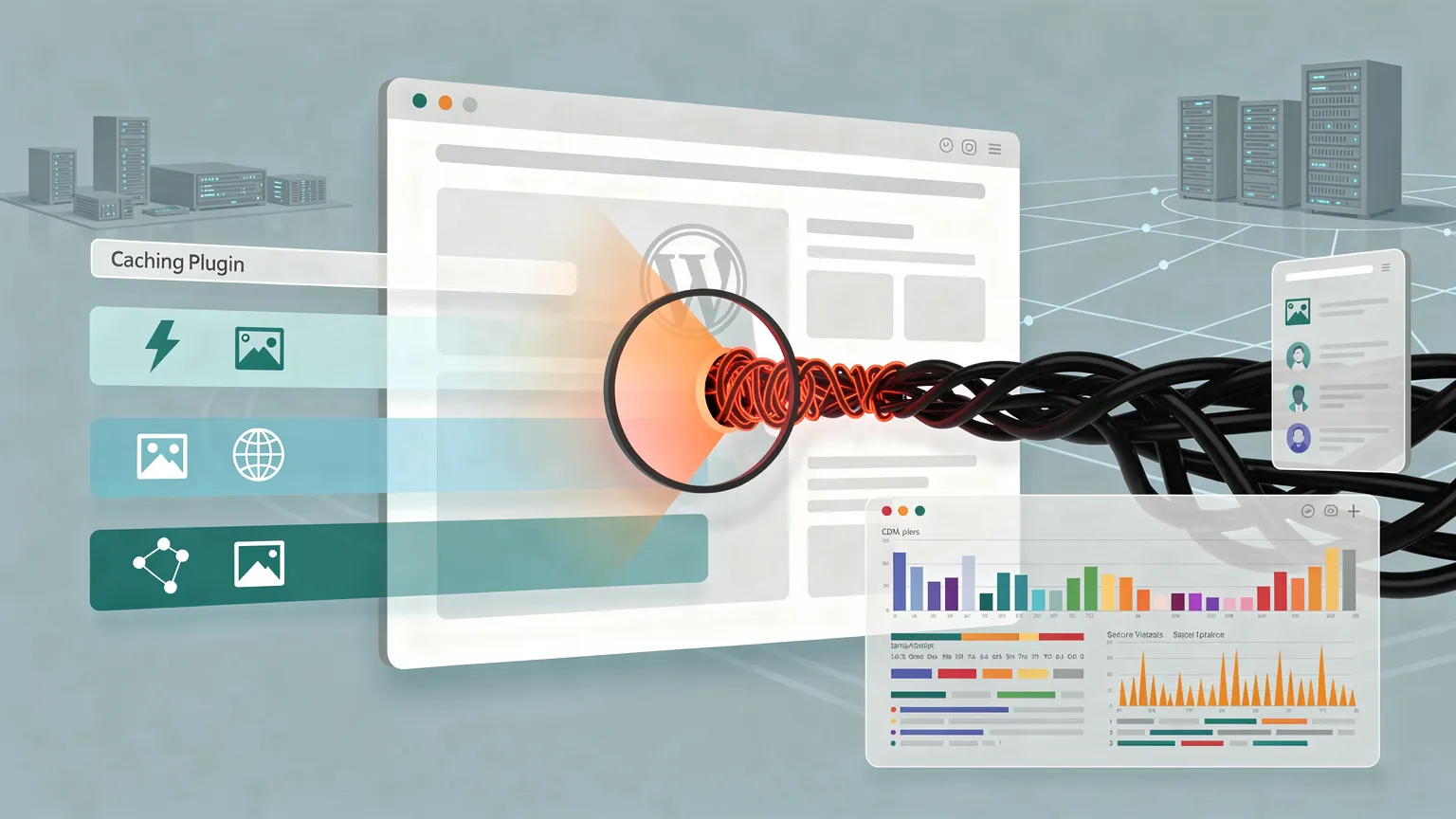
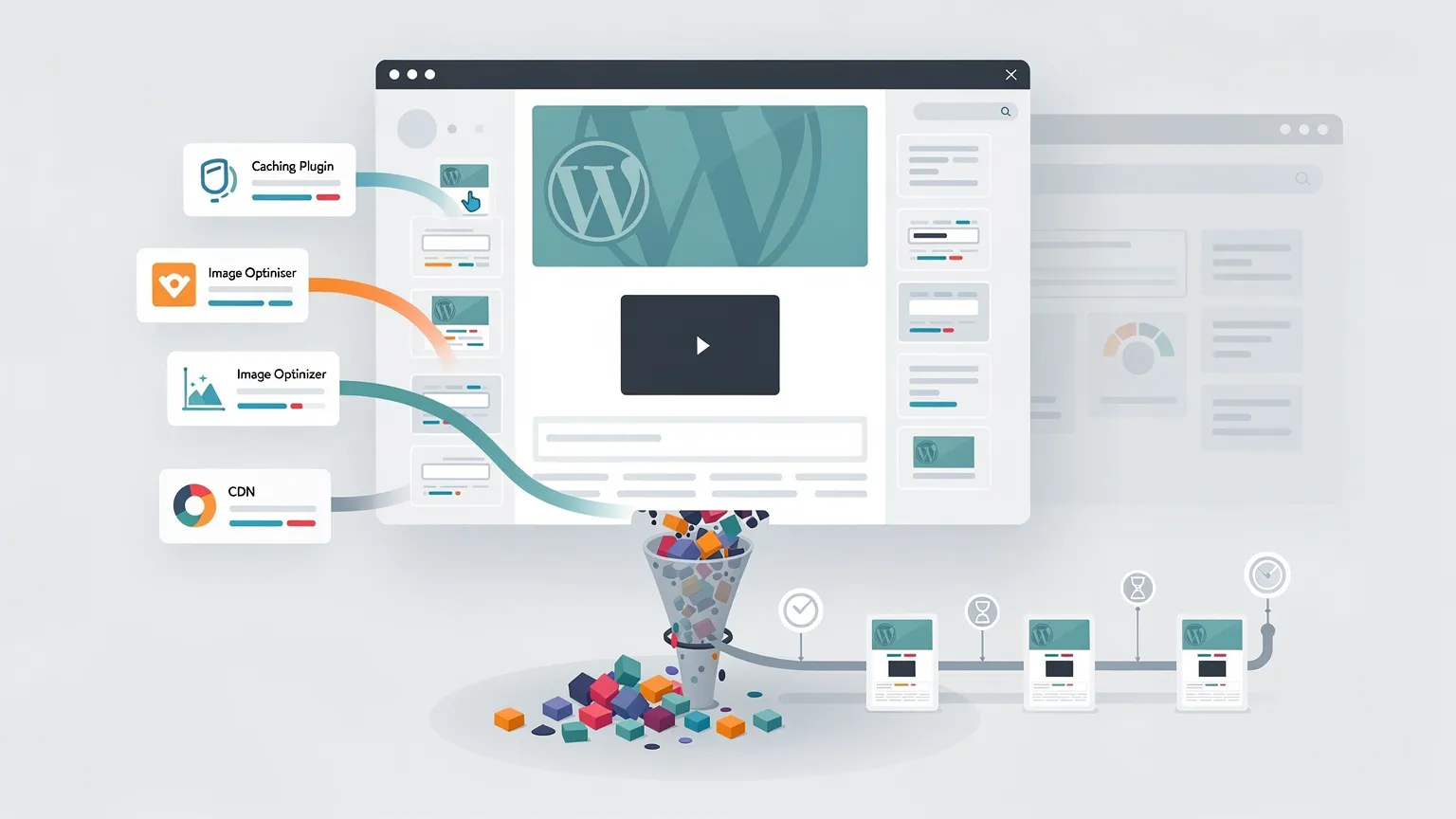
Web WordPress může mít caching plugin, optimalizátor obrázků a CDN – a přesto se může zdát pomalá. Problém je často v tom, že žádný z těchto nástrojů neřeší skutečné úzké hrdlo.
Tato příručka používá reprodukovatelný příklad: WordPressový web s velkým hero obrázkem, formulářovým pluginem načítajícím assety všude, vloženým videem a pomalými neukládanými do cache požadavky na články. Budeme měřit každý problém, provádět cílenou změnu a ověřovat, že pomohla. Příkladné čísla jsou ilustrativní, nejsou výsledky živého benchmarku.
Nemusíte instalovat další performance plugin, abyste následovali většinu kroků. Potřebujete přístup do WordPress dashboardu, vývojářské nástroje prohlížeče a pro některé opravy child theme nebo malý site-specific plugin.
Než začnete: Zálohujte web a databázi. Testujte PHP změny na stagingu. Nevkládejte snippet do parent theme, který se přepíše při aktualizaci. Kde se hosting, theme nebo plugin chovají jinak, ověřte skutečný výstup.
1. Začněte důkazy, ne performance skóre
Předpokládejme, že váš článek je na mobilech pomalý. PageSpeed Insights hlásí:
| Metrika | Ilustrativní baseline | Dobrý threshold |
|---|---|---|
| Largest Contentful Paint (LCP) | 4,6 s | ≤ 2,5 s |
| Interaction to Next Paint (INP) | 310 ms | ≤ 200 ms |
| Cumulative Layout Shift (CLS) | 0,18 | ≤ 0,1 |
Toto jsou příkladné hodnoty, ne měření z CeiKay nebo jiného webu. Google Core Web Vitals thresholde jsou vyhodnocovány na 75. percentilu návštěv stránek. PageSpeed Insights může ukazovat field data pro URL nebo origin, a samostatný Lighthouse laboratorní test. Nezaměňujte je.
Udělejte toto:
- Otevřete https://pagespeed.web.dev/ a otestujte URL článku.
- Poznamenejte, zda sekce Core Web Vitals používá URL-level field data, origin-level data nebo má nedostatečná data.
- Zapište mobile LCP, INP a CLS, pokud field data existují.
- Otevřete stránku v Chrome, stiskněte F12 → Performance, povolte screenshots, pokud jsou dostupné, a zaznamenejte reload.
- Najděte LCP event nebo element v trace. Je to obrázek, nadpis nebo jiný blok?
- Opakujte pro homepage a category page. Různé šablony mohou mít různá úzká hrdla.
Interpretace: Pokud je LCP špatný ale INP dobrý, začněte s HTML delivery a největším viditelným elementem. Pokud je INP špatný, prozkoumejte dlouhé JavaScript tasky. Pokud je CLS špatný, hledejte elementy měnící velikost nebo pozici.
Lab skóre se může lišit mezi běhy. Použijte stejný device profil, URL a testovací podmínky pro before/after srovnání; pak sledujte real-user data v čase.
2. Zjistěte, zda je WordPress pomalý nebo stránka těžká
Otevřete DevTools → Network, povolte Disable cache (při otevřených DevTools), reloadněte a klikněte na první request typu document.
Prozkoumejte Timing. Část Waiting for server response je užitečná stopa, ale není čistým měřením PHP execution: síťové a infrastrukturní efekty přispívají. Porovnejte více requestů a regionů.
Dále prozkoumejte response headers pro známky page cachingu, jako jsou Cache-Control, Age, nebo provider-specific cache-status header. Neexistuje univerzální název headeru.
Spusťte druhý request s normálním browser cachováním a porovnejte. Také otestujte incognito session (anonymní návštěvník) a přihlášenou session, protože page caches běžně obejí autentizované uživatele.
Příklad: srovnání document response s curl
Ze stroje s nainstalovaným curl:
curl -sS -o /dev/null \
  -w 'HTTP %{http_code}\nDNS %{time_namelookup}s\nConnect %{time_connect}s\nTLS %{time_appconnect}s\nFirst byte %{time_starttransfer}s\nTotal %{time_total}s\n' \
  https://example.com/your-article/
Spusťte to několikrát. time_starttransfer je time to first byte z pohledu klienta, ne přímý PHP benchmark. Studená cache, CDN lokace nebo TLS připojení mohou výsledek změnit.
Rozhodnutí: Pokud jsou anonymní cachované requesty rychlé, ale uncached requesty jsou konzistentně pomalé, prozkoumejte WordPress queries, externí requesty, PHP kapacitu a hosting. Pokud dokument přijde rychle ale LCP je pozdní, zaměřte se na image discovery, CSS, fonty a rendering.
3. Opravte LCP obrázek s actual HTML
Předpokládejme WordPress článek s 2800-pixelovým JPEG použitém jako 900-pixelový hero. Prohlížeč může stáhnout daleko více bytů než potřebuje.
WordPress normálně generuje image sizes a responsive atributy pro obrázky renderované přes jeho API. Zkontrolujte renderované HTML, ne jen media library, před jakoukoliv změnou.
Dobrý responsive hero může vypadat takto:
<img
  src="/wp-content/uploads/hero-960.webp"
  srcset="/wp-content/uploads/hero-640.webp 640w,
          /wp-content/uploads/hero-960.webp 960w,
          /wp-content/uploads/hero-1440.webp 1440w"
  sizes="(max-width: 700px) 100vw, 960px"
  width="960"
  height="540"
  fetchpriority="high"
  alt="WordPress article displayed on a laptop">
URL jsou příklady: soubory musí existovat a šířky musí odpovídat skutečným assetům.
Co změnit ve WordPressu:
- Otevřete stránku v DevTools a prozkoumejte LCP obrázek.
- Zkontrolujte jeho skutečný currentSrc v Console: vyberte obrázek v Elements, pak spusťte
$0.currentSrc. - V Network zkontrolujte staženou velikost obrázku a zda se načítá brzy.
- Pokud theme hardcoduje původní upload URL, aktualizujte jeho image output na WordPress responsive image funkce, jako je
wp_get_attachment_image(). - Nelze lazy-loadovat obrázek, který bude pravděpodobně LCP. Používejte
fetchpriority="high"selektivně; nepřiřazujte ho každému obrázku.
Příklad v child-theme template, když znáte attachment ID:
<?php
echo wp_get_attachment_image(
    $heroImageId,
    'large',
    false,
    [
        'class' => 'article-hero',
        'loading' => 'eager',
        'fetchpriority' => 'high',
        'decoding' => 'async',
    ]
);
WordPress vygeneruje responsive atributy, když existují vhodné image metadata a sizes. Nepřidávejte druhý loading atribut manuálně do markupu již produkuovaného core.
Ověření: LCP obrázek začne stahovat brzy, jeho transferovaná velikost je nižší tam, kde je to vhodné, a LCP se zlepší v opakovaných testech. Menší obrázek sám o sobě nezaručuje lepší LCP, pokud server nebo stylesheet zůstávají úzkým hrdlem.
4. Přestaňte načítat plugin CSS na stránkách, které ho nepoužívají
Běžný problém jsou site-wide assety z pluginu používaného jen na jedné stránce.
Například kontaktní formulář stylesheet se může načítat na každém článku. Před odebráním czehokoliv zkontrolujte skutečný registrovaný style handle pomocí wp_styles() nebo plugin dokumentace; handle se liší podle pluginu a verze.
V child theme functions.php nebo site-specific plugin, podmíněný dequeue může vypadat takto:
<?php
add_action('wp_enqueue_scripts', function () {
    if (!is_page('contact')) {
        wp_dequeue_style('example-form-styles');
    }
}, 100);
example-form-styles je placeholder, ne skutečný plugin handle. Nahraďte ho až po ověření handle ve vaší instalaci.
Tento přístup je bezpečný pouze pokud se formulář nikde jinde neembeddinguje – například ve footeru, sidebaru, popupu nebo reusable bloku. Pokud ano, jednoduchá is_page('contact') podmínka nestačí.
Ověřovací procedura:
- Zaznamenejte Network request stylesheetu před změnou.
- Nasadit na staging a reloadnout obyčejný článek.
- Potvrdit, že request tam zmizel.
- Otevřít každou stránku, která skutečně obsahuje formulář, a otestovat odeslání.
- Zkontrolovat mobile layouts a console chyby.
Stejný rozumování můžete aplikovat na JavaScript, ale odebrání scriptu bez pochopení jeho dependencies může rozbít interaktivní funkce.
5. Zlepšete INP: diagnostikujte long task, pak opravte kód
INP není to samé jako page-load time. Odráží, jak rychle stránka reaguje na uživatelské interakce.
V Chrome DevTools otevřete Performance, zaznamenejte interakci jako otevření mobile menu, a prozkoumejte main thread kolem té interakce. Hledejte long tasky a opakované style/layout výpočty.
Příklad: draživý live-search handler
Tento vzor filtruje stovky položek na každý keystroke a může opakovaně číst a zapisovat DOM:
searchInput.addEventListener('input', () => {
  for (const item of document.querySelectorAll('.result')) {
    item.hidden = !item.textContent.toLowerCase()
      .includes(searchInput.value.toLowerCase());
  }
});
První zlepšení je cachovat list a normalizovaný text, pak naplánovat update místo opakovaných DOM queries a text extrakce na každý event:
const searchInput = document.querySelector('#search');
const results = [...document.querySelectorAll('.result')].map(element => ({
  element,
  text: element.textContent.toLowerCase()
}));

let pendingFrame = 0;

searchInput.addEventListener('input', () => {
  const query = searchInput.value.trim().toLowerCase();

  cancelAnimationFrame(pendingFrame);
  pendingFrame = requestAnimationFrame(() => {
    for (const item of results) {
      item.element.hidden = !item.text.includes(query);
    }
  });
});
To snižuje opakované query a práci, ale nezaručuje dobré INP pro tisíce nodů: jeden velký animation-frame callback může stále blokovat rendering. Pro velké datasety stránkujte, virtualizujte, přesuňte search práci z main thread tam, kde je to vhodné, nebo zpracovávejte updaty v čunkech.
Ověření: Zaznamenejte stejnou interakci před a po. Zkontrolujte task duration a vnímnou odezvu, pak sledujte field INP.
6. Opravte CLS rezervací místa pro obrázky a embedy
Běžný layout shift nastává, když se video embed načte po článku a posune všechno pod ním dolů.
Rezervujte jeho aspect ratio:
<div class="video-frame">
  <iframe
    src="https://www.youtube-nocookie.com/embed/VIDEO_ID"
    title="Video tutorial"
    loading="lazy"
    allowfullscreen></iframe>
</div>
.video-frame {
aspect-ratio: 16 / 9;
width: 100%;
}
.video-frame iframe {
display: block;
width: 100%;
height: 100%;
border: 0;
}Nahraďte VIDEO_ID skutečným video ID. Pro privacy-conscious web může být click-to-load preview preferovatelné k okamžitému načtení iframe.
Také dejte obrázkům intrinsické width a height nebo vhodné CSS aspect-ratio. Rezervujte místo pro pozdě vkládané widgety, consent notifikace a promo bloky.
Ověření: V Performance recordingu prozkoumejte layout-shift eventy a identifikujte elementy, které se posunuly. Nepředpokládejte, že viditelně se pohybující element způsobil shift; dřívější element se mohl expandovat.
7. Pochopte, co každá cache opravuje
Page cache ukládá vygenerované HTML pro eligible requesty. Object cache ukládá znovu použitelné aplikační data. Browser cache znovu používá lokální statické resource. CDN může cachovat assety a, podle konfigurace, i HTML.
Nejsou vyměnitelné.
Příklad: kontrola public page cache
Požádejte dvakrát o stejný veřejný článek a porovnejte response headers a timings:
curl -sSI https://example.com/your-article/
curl -sSI https://example.com/your-article/
HEAD request může následovat jiné cache pravidla než GET; pokud jsou výsledky nejasné, prozkoumejte skutečný browser GET request.
Pokud druhý request není cachovaný, prozkoumejte cache konfiguraci webu, cookies, response headers a hosting pravidla. Nenucujte cachování pro přihlášené uživatele, košík, checkout nebo personalizované account stránky.
Příklad: bezpečné static asset cachování
Pro verzované static assety může být dlouhožitý browser cache užitečný:
Cache-Control: public, max-age=31536000, immutablePoužívejte takovou politiku pouze když se asset URLs mění při updatách (např. přes content hashes nebo verzované filenames). Jinak návštěvníci mohou uchovávat zastaralé CSS nebo JavaScript.
Pro HTML použijte samostatnou politiku vhodnou pro personalizaci a vaši invalidaci strategii.
8. Najděte dražité WordPress database práci
Pokud jsou cachované anonymní stránky rychlé, ale uncached requesty jsou pomalé, prozkoumejte database queries a autoloaded options.
WordPress poskytuje užitečný WP-CLI příkaz:
wp option list --autoload=on --fields=option_name,size_bytes \
  --format=table --orderby=size_bytes --order=desc
Důležité: WP-CLI podpora pro size_bytes a sorting závisí na nainstalovaném command/verzi; ověřte s wp help option list. Pokud nepodporováno, prozkoumejte options s read-only SQL query nebo profiling tool ve stagingu místo toho.
Nemažte velké options jen protože jsou velké. Některé jsou essenciální pro aktivní pluginy nebo theme.
Pro pomalé SQL zachyťte reprezentativní requesty pomocí query profileru ve stagingu. Identifikujte query, její caller a frekvenci. Typické opravy jsou snížení opakovaných queries, oprava aplikační logiky nebo přidání vhodného indexu po review schema a query plan.
Vyhněte se povolení verbose database logování na zaneprázdněném production webu bez plánu pro overhead a citlivá data.

9. Auditujte WP-Cron bez vypínání scheduled tasků
Na low-traffic webech mohou WP-Cron eventy běžet pozdě, protože jsou normálně spouštěny návštěvami. Na busy webech mohou scheduled tasky také konkurovat page requestům.
Zkontrolujte scheduled eventy a zda jsou joby po termínu. Pokud váš hosting podporuje spolehlivý system scheduler, můžete ho nakonfigurovat tak, aby pravidelně volal WordPress cron.
Například server cron job může běžet:
*/5 * * * * /usr/local/bin/php /path/to/site/wp-cron.php >/dev/null 2>&1PHP path a site path jsou příklady; přizpůsobte je serveru. Teprve po potvrzení, že externí scheduler funguje, byste měli zvážit nastavení:
define('DISABLE_WP_CRON', true);v wp-config.php. Jinak scheduled publikace, cleanup a jiné joby mohou přestat běžet.
Toto je operační optimalizace, ne zaručené Core Web Vitals zlepšení.
10. Rozhodněte, zda je hosting úzkým hrdlem
Hosting stojí za přezkoušení, když uncached requesty zůstanou konzistentně pomalé po vyřešení očividných aplikačních problémů, nebo když traffic bursts vyčerpají PHP workery.
Spusťte kontrolované srovnání:
- Naklonujte stejný web do staging environments na dvou providerech.
- Použijte srovnatelné PHP verze, cache nastavení a test regióny.
- Měřte warm-cache a cold-cache requesty odděleně.
- Testujte anonymní a autentizované requesty.
- Pozorujte concurrent-request chování, chyby a resource limity.
- Porovnejte backup/restore, staging, support, CDN features a celkové náklady.
Kinsta je příklad managed WordPress platformy nabízející managed infrastructure, caching a CDN-related features. Může vyhovovat týmům, které cení tyto služby. Nemělo by se nazývat nejrychlejší nebo nejlepší hosting bez reprodukovatelného benchmarku proti alternativám.
Lepší hosting nemůže opravit špatně načítaný hero obrázek nebo dražité JavaScript widget. Naopak, optimalizace front-end assetů nemůže kompenzovat přetížený origin během uncached trafficu.
V tomto článku nejsou affiliate linky. Jakákoliv budoucí komerční vztahy by měly být jasně zveřejněny a neměly by měnit technické hodnocení.
11. Before-and-after: jak zaznamenat smysluplné výsledky
Použijte jednoduchý worksheet:
| Kontrola | Před (ilustrativní) | Po (ilustrativní) | Co se změnilo |
|---|---|---|---|
| Hero transfer size | 1,8 MB | 210 KB | Responsive WebP hero |
| LCP lab result | 4,6 s | 2,8 s | Dřívější image discovery a menší soubor |
| CLS lab result | 0,18 | 0,04 | Rezervované embed místo |
| Form CSS na článku | 42 KB | 0 KB | Conditional dequeue |
Všechny výše uvedené čísla jsou hypotetické příklady demonstrující, jak reportovat změny. Nejsou benchmark claims, a zlepšení nelze připsat jedné změně bez kontrolovaných testů.
Spusťte několik měření, zdokumentujte prostředí a prozkoumejte celou stránku po každém deploymentu. Prioritizujte real-user trendy před jednorázovým syntetickým skóre.
12. Praktický 60-minutový audit
0–10 minut: Otestujte tři reprezentativní URL v PageSpeed Insights a poznamenejte dostupná field data.
10–20 minut: Najděte LCP element v DevTools. Prozkoumejte currentSrc, transfer size, dimenze a loading priority.
20–30 minut: Prozkoumejte document request a response headers. Porovnejte anonymní cachované a uncached chování.
30–40 minut: Seřaďte Network requesty podle transferované velikosti a prozkoumejte scripty/styles načítané na stránkách, které je nepotřebují.
40–50 minut: Zaznamenejte jednu pomalou interakci a prozkoumejte dlouhé main-thread tasky. Zkontrolujte layout shift a embed dimenze.
50–60 minut: Vyberte jednu low-risk opravu, nasaďte na staging, ověřte funkčnost, pak porovnejte opakovaná měření.
Neměňte pět proměnných najednou. Jinak i rychlejší výsledek vám málo řekne o tom, co skutečně fungovalo.
Často kladené otázky
Měl bych nainstalovat další optimalizační plugin?
Jen pokud řeší změřený problém, který váš hosting, theme nebo současné nástroje neumí čistě vyřešit.
Mohu zlepšit LCP bez změny hostingu?
Často, ano. Začněte kontrolou LCP obrázku, server response, render-blocking CSS a resource discovery.
Měl bych lazy-loadovat všechny obrázky?
Ne. Primární above-the-fold LCP obrázek by měl obecně načítat rychle, ne být odložen.
Bude CDN opravovat pomalé database query?
Ne pro requesty, které stále dosáhnou WordPress uncached. CDN může snížit origin traffic a zrychlit eligible cachované response.
Jak poznám, že oprava fungovala?
Porovnejte stejné URL pod podobnými podmínkami, opakujte lab testy, ověřte funkčnost a sledujte field Core Web Vitals v čase.
Závěr
Pomalý WordPress web potřebuje diagnózu, ne další sbírku pluginů. Začněte s field daty, identifikujte LCP element, oddělte origin zpoždění od front-end zpoždění, a dělejte změny, které můžete ověřit.
Nejcennější zlepšení jsou často překvapivě konkrétní: jeden správně veliký hero obrázek, jeden zbytečný stylesheet odstraněn, jedna dražité interakce zjednodušena, nebo jeden špatně nakonfigurovaný cache opraven.
Hosting také hraje roli – ale pouze kontrolované srovnání vám řekne, kdy je limitujícím faktorem.