
Jak opravit příliš mnoho přesměrování na webu: WordPress, Joomla, HTTPS a Cloudflare

Získáváte ERR_TOO_MANY_REDIRECTS na svém webu? Naučte se, jak najít a opravit smyčky přesměrování způsobené HTTPS, Cloudflare, WordPress, Joomla a .htaccess, pomocí praktických diagnostik založených na prohlížeči.
Otevřete svůj web poté, co jste povolili HTTPS, změnili jeho doménové jméno nebo aktualizovali plugin. Místo domovské stránky váš prohlížeč zobrazí:
`ERR_TOO_MANY_REDIRECTS`
Firefox může zobrazit podobnou zprávu: Stránka se správně nepřesměrovává.
Prohlížeč navrhuje vymazat cookies. Zkusíte to, ale web se stále nenačte.
Problém často není v prohlížeči. Dvě nebo více součástí vašeho webu mohou návštěvníky opakovaně přesměrovávat mezi různými adresami.
Dobrá zpráva je, že většinu smyček přesměrování můžete diagnostikovat pomocí prohlížeče, ovládacího panelu hostingu a administračního rozhraní WordPressu, Joomly nebo Cloudflare.
Tento průvodce vysvětluje, jak přesměrování fungují, jak určit součást, která smyčku způsobuje, a jak ji opravit bez použití příkazového řádku.
1. Co způsobuje ERR_TOO_MANY_REDIRECTS?
Přesměrování říká prohlížeči, aby otevřel jinou URL.
Například když návštěvník požádá o:
http://example.com/Váš server jej může přesměrovat na:
https://example.com/To je normální.
Problém začíná, když jiná konfigurace přesměruje návštěvníka zpět na původní adresu.
Příklad: smyčka přesměrování HTTPS
http://example.com
       ↓ redirects to HTTPS
https://example.com
       ↓ another rule redirects back to HTTP
http://example.com
       ↻ cycle repeats
Prohlížeč následuje přesměrování, dokud nedosáhne svého limitu, a poté se zastaví.
Mezi další běžné smyčky přesměrování patří:
- `www.example.com` versus `example.com`
- Konfliktní adresy webu ve WordPressu
- Konfigurace HTTPS v Joomle
- Nastavení SSL/TLS v Cloudflare
- Přesměrování v ovládacím panelu hostingu a pravidla `.htaccess`
- Přesměrování při přihlášení, relaci nebo ověřování
Smyčka přesměrování může také postihnout pouze jednu stránku, například `/wp-admin/`, namísto celého webu.
2. Pochopení kódů HTTP přesměrování
Ne všechna přesměrování znamenají totéž.
| Kód | Význam | Typické použití |
|---|---|---|
| `301` | Trvalé přesměrování | Trvalé přesunutí stránky |
| `302` | Dočasné přesměrování | Dočasná změna URL |
| `303` | See Other | Přesměrování po odeslání formuláře |
| `307` | Dočasné přesměrování zachovávající metodu požadavku | Dočasné přesměrování pro požadavky, které musí zachovat svou metodu |
| `308` | Trvalé přesměrování zachovávající metodu požadavku | Trvalé přesměrování zachovávající metodu a tělo |
Pro SEO se při trvalé migraci domény obecně používají přesměrování `301` nebo `308`. Použití trvalého přesměrování však neznamená, že nesprávný řetězec přesměrování je v pořádku.
`301` z HTTP na HTTPS je v pořádku. `301` z HTTPS zpět na HTTP není v pořádku, pokud první pravidlo zůstává aktivní.
MDN dokumentuje rozdíly mezi těmito stavovými kódy HTTP a jejich vliv na metody požadavků.
3. Diagnostikujte problém dříve, než cokoli změníte
První chybou je měnit několik nastavení najednou.
Pokud upravíte Cloudflare, WordPress a `.htaccess` současně, můžete web obnovit, aniž byste pochopili, co selhání způsobilo. Stejný problém se může později vrátit.
Místo toho určete řetězec přesměrování.
Krok 3.1 — Otestujte čtyři hlavní varianty URL
Otevřete okno prohlížeče v režimu soukromí a otestujte:
http://example.com/
https://example.com/
http://www.example.com/
https://www.example.com/
Nahraďte `example.com` svou doménou.
Zaznamenejte, které URL fungují, selhávají nebo přesměrovávají.
| Výsledek | Možné vysvětlení |
|---|---|
| Selhává pouze HTTP | Problém s konfigurací přesměrování HTTPS |
| Selhává pouze HTTPS | Konfigurace SSL/TLS nebo aplikace |
| Selhává pouze `www` | Přesměrování hostname nebo konfigurace DNS |
| Všechny varianty selhávají | Konflikt na úrovni serveru, CDN nebo aplikace |
| Domovská stránka funguje, ale přihlášení selhává | Ověřování nebo přesměrování relace |
To jsou diagnostické indicie, nikoli definitivní závěry.
Krok 3.2 — Zkontrolujte přesměrování pomocí nástrojů pro vývojáře v prohlížeči
Chrome, Edge a Firefox poskytují vestavěné nástroje pro zkoumání síťových požadavků.
V Chromu nebo Edge:
- Otevřete postižený web.
- Stiskněte `F12` nebo klikněte pravým tlačítkem na stránku a vyberte Inspect.
- Otevřete kartu Network.
- Zapněte Preserve log.
- Pokud je k dispozici, vyberte filtr Doc, abyste se zaměřili na požadavky dokumentů.
- Zadejte postiženou URL do adresního řádku a znovu načtěte stránku.
- Prozkoumejte požadavky zobrazené v panelu Network.
Hledejte odpovědi se stavovými kódy `301`, `302`, `307` nebo `308`.
Klikněte na požadavek a prozkoumejte jeho sekci Headers.
Hlavička odpovědi Location označuje, kam má server prohlížeč poslat dál.
Například:
HTTP/1.1 301 Moved Permanently
Location: https://www.example.com/
Poté prozkoumejte další požadavek.
Pokud odpoví:
HTTP/1.1 302 Found
Location: https://example.com/
A jiné pravidlo pošle prohlížeč zpět na `www`, našli jste smyčku.
Příklad řetězce přesměrování
| Požadavek | URL | Stav |
|---|---|---|
| 1 | `https://example.com` | `301` |
| 2 | `https://www.example.com` | `302` |
| 3 | `https://example.com` | `301` |
Požadavky 1 a 3 opakují stejný vzor cíle. Jde o smyčku přesměrování.
Důležité: prohlížeče mohou ukládat trvalá přesměrování do mezipaměti. Pokud panel Network nezobrazuje celou sekvenci, zkuste čistý profil prohlížeče nebo nástroj pro kontrolu hlaviček HTTP v prohlížeči. Vyhněte se odesílání soukromých URL nebo ověřovacích tokenů veřejným kontrolním službám.
4. Oprava smyček přesměrování HTTPS v Cloudflare
Cloudflare je jedním z nejčastějších míst, kde dochází ke konfliktům přesměrování HTTPS.
Klíčovým nastavením je režim šifrování mezi Cloudflare a vaším hostingovým serverem.
Pochopení režimů Flexible, Full a Full (strict)
| Režim | Připojení Cloudflare k origin serveru |
|---|---|
| Flexible | HTTP |
| Full | HTTPS bez přísného ověřování certifikátu |
| Full (strict) | HTTPS s ověřováním certifikátu |
Předpokládejme, že Cloudflare je nastaven v režimu Flexible.
Návštěvník se připojuje k Cloudflare pomocí HTTPS, ale Cloudflare se připojuje k vašemu hostingovému serveru pomocí HTTP.
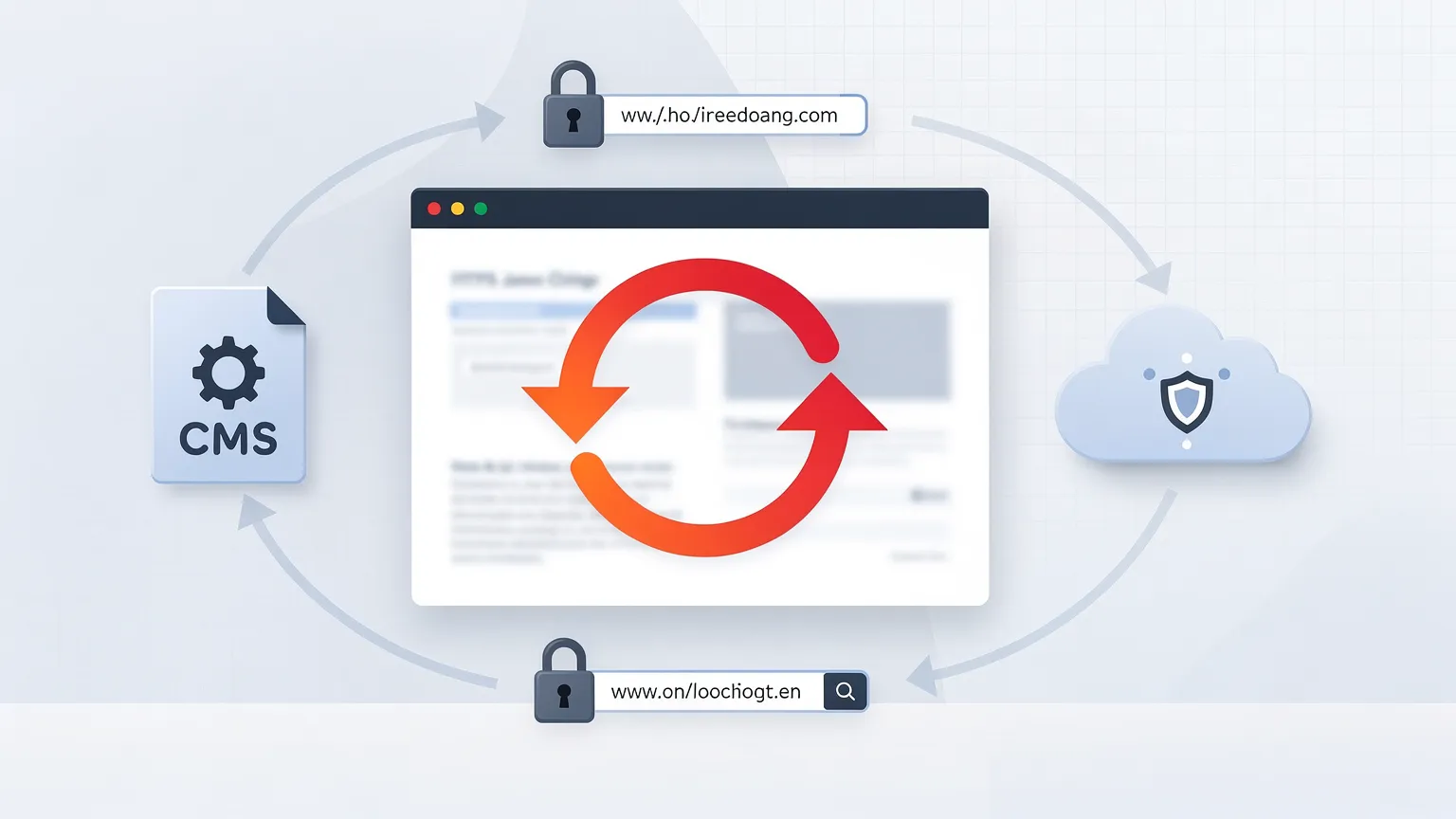
Váš hostingový server odpoví:
Please use HTTPS instead.Cloudflare zopakuje požadavek HTTP na origin a stejné přesměrování se stane znovu.
Cloudflare dokumentuje tento konkrétní konflikt jako příčinu `ERR_TOO_MANY_REDIRECTS`.
Krok 4.1 — Zkontrolujte režim šifrování
- Přihlaste se do řídicího panelu Cloudflare.
- Vyberte svou doménu.
- Otevřete SSL/TLS.
- Najděte aktuální režim šifrování, obvykle v části Overview.
- Zkontrolujte, zda je nastaven na Flexible, Full nebo Full (strict).
Pokud váš origin server již má platný certifikát SSL, Full (strict) je obecně preferovaná konfigurace.
Před přepnutím ověřte v hostinovém panelu, že je HTTPS povoleno a certifikát je platný pro danou doménu. V opačném případě může přepnutí na Full (strict) odhalit chybu certifikátu místo vyřešení webu.
Krok 4.2 — Zkontrolujte další přesměrování v Cloudflare
Zkontrolujte také:
- SSL/TLS → Edge Certificates → Always Use HTTPS
- Rules → Redirect Rules
- Starší Page Rules, pokud je váš účet stále používá
Hledejte konfliktní pravidla, která mění HTTP na HTTPS nebo `www` na non-`www` a zpět.
Nevypínejte trvale ochranu HTTPS jen proto, abyste problém skryli.
Cílem je zavést jednu konzistentní cílovou URL a kompatibilní připojení k origin serveru.
5. Oprava smyček přesměrování ve WordPressu
WordPress ukládá dvě důležité adresy:
- WordPress Address (URL) — kde je WordPress sám nainstalován.
- Site Address (URL) — veřejná adresa, kterou používají návštěvníci.
Často jsou stejné, ale ne vždy. Instalace WordPressu v podadresáři může legitimně používat různé hodnoty.
WordPress dokumentuje tato nastavení a jejich roli při migracích webu.
Krok 5.1 — Zkontrolujte adresy webu
Pokud máte přístup k administraci WordPressu:
- Otevřete Settings → General.
- Najděte WordPress Address (URL).
- Najděte Site Address (URL).
- Porovnejte je se skutečnou konfigurací webu.
Pro běžnou instalaci v kořenovém adresáři mohou obě být:
https://example.comNeměňte legitimní instalaci v podadresáři jen proto, abyste obě pole sjednotili.
Pokud jsou pole zakázaná, jejich hodnoty mohou být definovány v `wp-config.php`.
Krok 5.2 — Zkontrolujte wp-config.php, pokud je administrace nedostupná
Otevřete správce souborů v ovládacím panelu hostingu.
Najděte `wp-config.php` v instalačním adresáři WordPressu.
Před úpravou si stáhněte zálohu.
Hledejte:
define('WP_HOME', 'https://example.com');
define('WP_SITEURL', 'https://example.com');
Tyto konstanty přepisují odpovídající možnosti v databázi.
Pokud obsahují starou doménu nebo nesprávný protokol, mohou přispívat k problému s přesměrováním.
Hodnoty opravte teprve poté, co potvrdíte zamýšlenou veřejnou URL a umístění instalace.
WordPress dokumentuje tyto konstanty a uvádí, že přepisují uložené možnosti bez změny hodnot v databázi.
Krok 5.3 — Obnovte URL pomocí phpMyAdmin
Pokud se nemůžete dostat do WordPressu a konstanty URL nejsou nastaveny, můžete uložené možnosti prozkoumat pomocí phpMyAdmin.
- Otevřete hostinový panel.
- Spusťte phpMyAdmin.
- Vyberte databázi používanou WordPressem.
- Najděte tabulku možností, často nazvanou `wp_options`. Její prefix se může lišit.
- Najděte řádky, jejichž hodnoty `option_name` jsou `siteurl` a `home`.
- Porovnejte jejich pole `option_value` se zamýšlenými adresami.
Před jakoukoli úpravou si zálohujte databázi.
Pro běžnou instalaci v kořenovém adresáři mohou obě obsahovat:
https://example.comNeprovádějte globální hledání a nahrazování v celé databázi jen kvůli vyřešení smyčky přesměrování. WordPress ukládá strukturovaná data a neopatrné nahrazení může způsobit další problémy.
Krok 5.4 — Zkontrolujte pluginy pro přesměrování a zabezpečení
Pokud se web rozbil bezprostředně po změně nastavení pluginu, prozkoumejte pluginy, které spravují:
- Vynucení HTTPS
- Pravidla přesměrování
- Ochranu přihlášení
- Změny domény
- Ukládání do mezipaměti nebo integraci CDN
Pokud je administrace stále dostupná, dočasně deaktivujte podezřelý plugin, otestujte a poté jej po opravě konfigurace znovu aktivujte.
Pokud je administrace nedostupná, lze pomocí správce souborů hostingu dočasně přejmenovat konkrétní složku pluginu, ale pouze tehdy, když jste určili pravděpodobného viníka a máte zálohu.
Nevypínejte bez rozdílu všechny pluginy na živém e-shopu.
6. Oprava smyček přesměrování v Joomle
Joomla může také vynucovat HTTPS prostřednictvím své globální konfigurace.
Krok 6.1 — Zkontrolujte Force HTTPS
Pokud je administrační rozhraní dostupné:
- Přihlaste se do Joomly.
- Otevřete System → Global Configuration.
- Vyberte kartu Server.
- Najděte Force HTTPS.
- Zkontrolujte aktuální nastavení.
V závislosti na verzi Joomly mohou dostupné volby zahrnovat None, Administrator Only a Entire Site.
Pro správně nakonfigurovaný web s HTTPS je obecně vhodné Entire Site. Hostingový server však již musí HTTPS podporovat.
Oficiální dokumentace Joomly vysvětluje, že Force HTTPS vyžaduje povolené HTTPS na serveru.
Krok 6.2 — Zkontrolujte konfiguraci hostingu a proxy
Pokud je Joomla za Cloudflare nebo jinou reverzní proxy, aplikace a hostingové prostředí se musí shodovat na protokolu požadavku.
Zkontrolujte ovládací panel hostingu a všechna relevantní nastavení reverzní proxy.
V závislosti na konfiguraci proxy se může zdát, že web interně dostává požadavky HTTP, i když se návštěvníci připojují přes HTTPS.
Nepřidávejte další pravidlo přepisu na HTTPS, dokud nezkontrolujete, zda přesměrování již neřeší Joomla, hostinový panel nebo Cloudflare.
Krok 6.3 — Zkontrolujte nedávná rozšíření a změny
Pokud smyčka začala po instalaci rozšíření, změně systémového pluginu nebo úpravě nastavení SEO, prozkoumejte nejprve tuto změnu.

Rozšíření pro přesměrování může posílat starou URL na novou, zatímco jiné pravidlo cíl obrací.
Dočasně vypněte pouze podezřelé pravidlo nebo rozšíření, otestujte postiženou URL a poté konfiguraci obnovte nebo opravte.
7. Kontrola .htaccess bez použití terminálu
Na hostingu založeném na Apache může `.htaccess` řídit přesměrování a přepisování URL.
Můžete jej zkontrolovat pomocí správce souborů v ovládacím panelu hostingu.
Krok 7.1 — Najděte soubor
Otevřete hostinový panel a přejděte do kořenového adresáře dokumentů webu.
V případě potřeby zapněte možnost zobrazování skrytých souborů.
Hledejte:
.htaccessPřed úpravou si stáhněte kopii.
Krok 7.2 — Hledejte konfliktní pravidla přesměrování
Například můžete najít dvě pravidla, která vynucují opačné formáty hostname:
RewriteEngine On

# Redirect non-www to www
RewriteCond %{HTTP_HOST} ^example\.com$ [NC]
RewriteRule ^(.*)$ https://www.example.com/$1 [R=301,L]
Jinde může jiné pravidlo přesměrovávat `www.example.com` zpět na `example.com`.
Obě pravidla mohou být syntakticky platná, ale společně vytvářejí smyčku.
Dalším problémem je vynucování HTTPS na serveru, když je režim připojení proxy nekompatibilní.
Krok 7.3 — Izolujte odpovědné pravidlo
Nenahrazujte celý soubor `.htaccess` obecným příkladem.
Místo toho:
- Vytvořte zálohu.
- Určete vlastní pravidlo přidané krátce předtím, než problém začal.
- Dočasně vypněte konkrétní pravidlo jeho zakomentováním.
- Uložte soubor.
- Otestujte postiženou URL v nové relaci prohlížeče.
- Pokud problém zmizí, pravidlo opravte, místo abyste je nechali trvale vypnuté.
Pokud přesměrování používá `301`, ukládání do mezipaměti prohlížeče může zkreslit okamžité testování.
U nového pravidla přesměrování může být užitečné otestovat je s dočasným `302` před změnou na `301`, pokud test nenaruší existující živé URL.
8. Rozhodněte, která součást má řídit přesměrování
Web může mít několik míst, kde lze konfigurovat přesměrování.
| Součást | Příklady |
|---|---|
| CDN | Cloudflare Redirect Rules |
| Hostinový panel | Přesměrování domén, vynucení HTTPS |
| Webový server | Apache `.htaccess` |
| CMS | Nastavení WordPressu/Joomly |
| Rozšíření | SEO, zabezpečení, pluginy pro přesměrování |
Více mechanismů přesměrování není automaticky špatně.
Například Cloudflare může přesměrovávat HTTP na HTTPS, zatímco WordPress spravuje přesměrování pro smazané stránky.
Problémy vznikají, když se dvě pravidla neshodnou na konečném cíli.
Pro typický web zvolte jeden kanonický hostname a protokol:
https://example.comPoté zajistěte, aby požadavky na alternativní verze směřovaly na tuto adresu, aniž by se odrážely zpět.
9. Ověření opravy
Jakmile se web znovu načte, nezastavujte se u kontroly domovské stránky.
Znovu otestujte čtyři hlavní varianty adresy.
Zkontrolujte také:
- Domovskou stránku
- Několik interních stránek
- Přihlášení administrátora WordPressu nebo Joomly
- Kontaktní formuláře
- Pokladnu e-shopu, pokud je relevantní
- Stránku s existujícím zamýšleným přesměrováním
Zdravý řetězec přesměrování může vypadat takto:
http://www.example.com/
        ↓ 301
https://example.com/
        ↓ 200 OK
Jediné přesměrování je ideální, když je to možné, i když více než jedno přesměrování nemusí nutně znamenat selhání.
Klíčové je, že řetězec končí na zamýšlené stránce.
Co SEO?
Smyčky přesměrování brání uživatelům a vyhledávačům v přístupu k postiženým stránkám.
Po opravě konfigurace:
- Ověřte, že konečná URL vrací `200 OK`.
- Zkontrolujte, že interní odkazy používají zamýšlený hostname HTTPS.
- Ověřte, že kanonické URL ukazují na správné stránky.
- Zkontrolujte XML sitemap.
- Pomocí Google Search Console prozkoumejte důležité postižené URL.
Neměňte kanonické značky ani URL v sitemapě, abyste kompenzovali nevyřešenou smyčku přesměrování na serveru. Nejprve opravte chování přesměrování.
10. Kontrolní seznam pro řešení problémů
| Příznak | První místo, které je třeba prozkoumat |
|---|---|
| Smyčka začala po povolení Cloudflare | Režim šifrování SSL/TLS |
| Smyčka začala po povolení HTTPS | Pravidla HTTPS hostingu a CMS |
| Smyčka začala po přesunutí WordPressu | Nastavení URL ve WordPressu |
| Selhává pouze `/wp-admin/` | Přihlášení WordPressu, HTTPS nebo bezpečnostní plugin |
| Selhává pouze administrátor Joomly | Force HTTPS v Joomle a konfigurace proxy |
| `www` a non-`www` se střídají | Pravidla přesměrování hostname |
| Smyčka začala po úpravě `.htaccess` | Nedávno přidaná pravidla přepisu |
| Selhává pouze jedna stránka | Přesměrování nebo rozšíření specifické pro stránku |
| Funguje pouze v jednom prohlížeči | Uložená přesměrování, cookies nebo stav prohlížeče |
11. Jak v budoucnu předcházet smyčkám přesměrování
Většina smyček přesměrování vzniká po změně konfigurace.
Před úpravou HTTPS, nastavení domény nebo pravidel přesměrování:
- Zaznamenejte aktuální funkční URL a konfiguraci.
- Zálohujte příslušné soubory a nastavení.
- Provádějte jednu změnu najednou.
- Otestujte HTTP, HTTPS, `www` a non-`www`.
- Zkontrolujte domovskou stránku i administrační rozhraní.
- Mějte plán pro vrácení změn.
U webu používajícího Cloudflare ověřte certifikát origin serveru před změnou režimu šifrování SSL/TLS.
U WordPressu nebo Joomly zkontrolujte, zda přesměrování, které chcete přidat, již nespravuje nějaké existující rozšíření.
A kdykoli je to možné, testujte změny na staging webu před jejich nasazením do produkce.
Závěr
`ERR_TOO_MANY_REDIRECTS` obvykle znamená, že různé části webu se neshodnou na tom, kam má návštěvník jít.
Nejúčinnějším řešením není vymazat všechny mezipaměti nebo vypnout všechny pluginy. Je to určit řetězec přesměrování a najít pravidlo, které posílá prohlížeč zpět na dřívější URL.
Začněte panelem Network ve svém prohlížeči. Poté prozkoumejte součást, která je nejpravděpodobněji odpovědná: Cloudflare, hostinový panel, WordPress, Joomla nebo `.htaccess`.
Jakmile řetězec přesměrování dosáhne jediné kanonické adresy HTTPS, otestujte celý web a udržujte konfiguraci zdokumentovanou.
Několik minut strávených určením skutečné příčiny může zabránit hodinám zbytečných změn.