
Jak přijímat vklady ve WooCommerce: průvodce krok za krokem
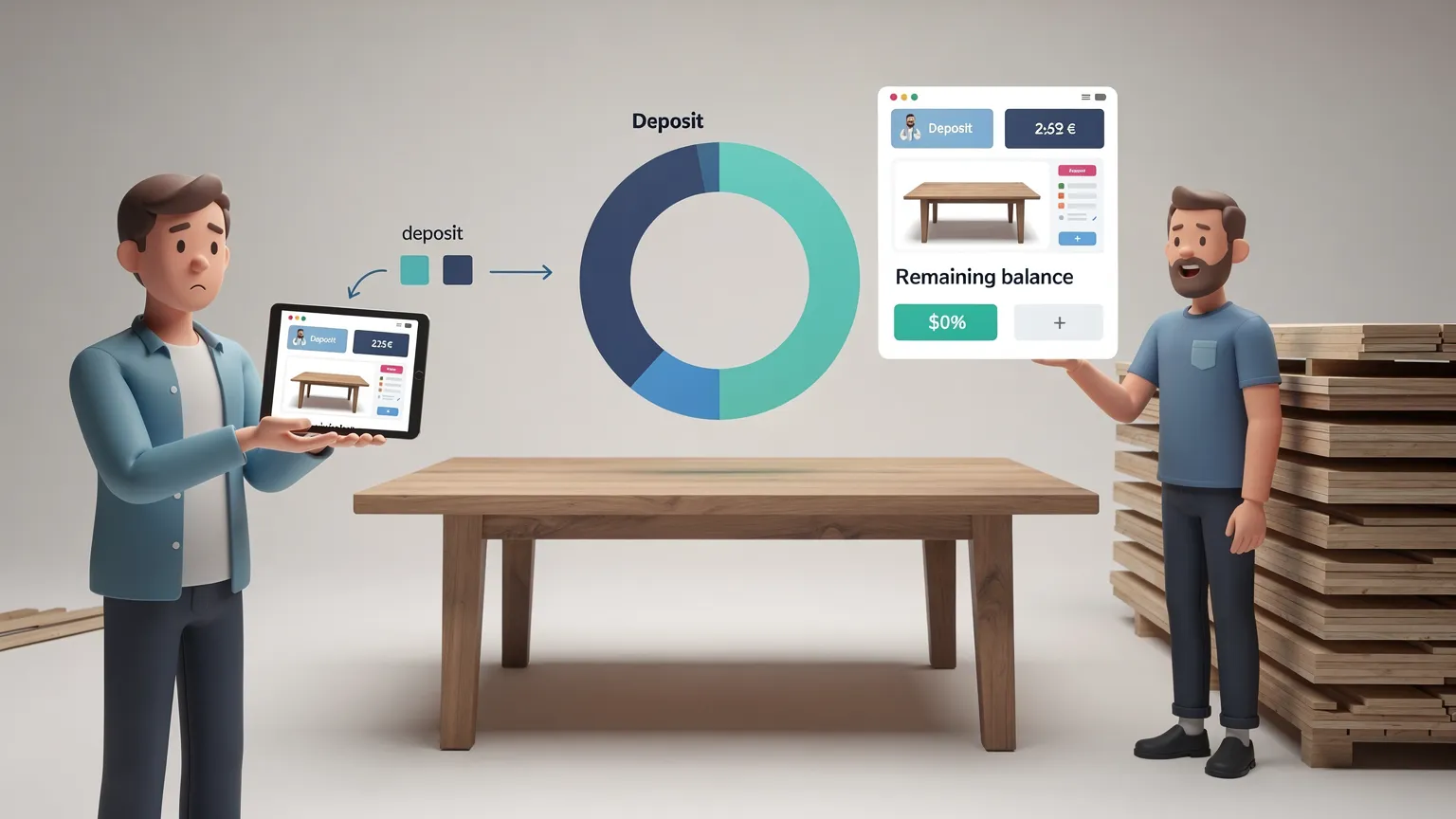
Nastavte 30% vklad WooCommerce bez kódu, vystavte fakturu za zbývající zůstatek a vyhněte se běžným chybám při částečných platebách.
Jak přijímat zálohy ve WooCommerce: Podrobný návod
Zákazník chce objednat stůl na zakázku za €600, ale zaplatit celou částku před výrobou se mu zdá jako velký závazek. Vy jako obchodník potřebujete dostatek peněz předem na rezervaci materiálu. 30% záloha řeší okamžitý problém: zákazník zaplatí €180 dnes a €420 bude splatných později.
WooCommerce nenabízí kompletní postup zálohy a doplatku hned po instalaci. Tento návod ukazuje, jak jej nastavit bez psaní kódu pomocí WooCommerce Deposits, placeného rozšíření prodávaného na WooCommerce Marketplace. Také vysvětluje důležité omezení před nákupem: rozšíření automaticky nestrhne zbývající doplatek.
Some links are affiliate links: CeiKay may earn a commission at no extra cost to you.
1. Zvolte vhodné uspořádání zálohy
| Obchodní potřeba | Doporučené nastavení | Příklad |
|---|---|---|
| Nábytek na zakázku | Povinná procentuální záloha | 30% předem, 70% později |
| Umělecké dílo na zakázku | Pevná záloha | €100 předem u objednávky za €450 |
| Produkt s vysokou hodnotou | Volitelná záloha | Zákazník volí zálohu nebo plnou platbu |
| Událost nebo schůzka rezervovaná přes WooCommerce Bookings | Záloha u rezervovatelného produktu | Rezervovat nyní, doplatek později |
| Automatické měsíční předplatné | Není WooCommerce Deposits | Místo toho použijte řešení pro opakovanou fakturaci |
| Vratná kauce na škody/bezpečnostní kauce | Není WooCommerce Deposits | Použijte specializovaný workflow pro vratné kauce |
Rozhodněte, zda má být záloha povinná, nebo volitelná. U produktů na zakázku může povinná záloha ochránit váš výrobní plán. U běžných skladových produktů může být jednodušší nechat zákazníky zaplatit celou částku.
Před nákupem: WooCommerce Deposits je komerční rozšíření. Ověřte jeho aktuální cenu, podmínky obnovení, kompatibilitu a zásady vrácení peněz na oficiálním marketplace. Také byste měli potvrdit, že vaše platební brána správně funguje s pokladnou vašeho obchodu.
2. Nainstalujte WooCommerce Deposits
Potřebujete funkční web na WordPressu s nainstalovaným WooCommerce a nastavenou platební metodou. Pokud máte testovací obchod, použijte jej; jinak otestujte na soukromém produktu, než povolíte zálohy u živého nejprodávanějšího produktu.
- Otevřete oficiální produktovou stránku WooCommerce Deposits na WooCommerce Marketplace a zkontrolujte požadavky.
- Pokud vyhovuje vašim potřebám, rozšíření zakupte.
- Stáhněte jeho ZIP balíček ze svého účtu WooCommerce.
- V WordPressu otevřete Pluginy → Přidat nový plugin → Nahrát plugin.
- Vyberte soubor ZIP, zvolte Nainstalovat a poté Aktivovat plugin.
- Otevřete WooCommerce → Nastavení → Produkty → Zálohy a ověřte, že jsou nová nastavení dostupná.
Pokud karta Zálohy chybí, zkontrolujte, zda je plugin aktivní, zda vaše verze WooCommerce a WordPressu splňují uvedené požadavky a zda je rozšířením oficiální produkt WooCommerce Deposits, nikoli jiný podobně pojmenovaný plugin.
3. Vyžadujte 30% zálohu u jednoho produktu
Nakonfigurujme stůl na zakázku za €600, přičemž všechny ostatní produkty zůstanou beze změny.
- V WordPressu otevřete Produkty → Všechny produkty a upravte stůl.
- Ověřte, že běžná cena produktu je €600.
- V Údajích o produktu otevřete kartu Zálohy.
- Povolte vlastní nastavení zálohy pro tento produkt.
- Nastavte možnost zálohy na Povinná.
- Jako typ zálohy vyberte Procenta.
- Zadejte 30 jako výši zálohy (bez znaku procenta).
- Aktualizujte produkt.
Nyní navštivte jeho veřejnou stránku produktu. Záloha by měla být zobrazena jako částka splatná okamžitě, místo aby pokladna vyžadovala celých €600. Očekávaná aritmetika je:
| Položka | Částka |
|---|---|
| Cena produktu | €600 |
| Záloha (30%) | €180 |
| Zbývající doplatek (70%) | €420 |
Konečná částka v pokladně může také zohledňovat daně, dopravu, slevy nebo poplatky v závislosti na nastavení vašeho obchodu. Neslibujte zákazníkům, že doplatek bude automaticky stržen: až bude vystavena faktura, musí dokončit následnou platbu.
Pokud chcete nabídnout Zaplatit zálohu nebo Zaplatit celou částku, zvolte Volitelná místo Povinná a vyberte výchozí volbu, kterou zákazníci uvidí.
4. Povolte zálohy pro celý obchod, pokud je to potřeba
Pokud prodáváte mnoho položek na zakázku, výchozí nastavení pro celý obchod může ušetřit čas.
- Přejděte na WooCommerce → Nastavení → Produkty → Zálohy.
- V nastavení výchozího povolení zvolte Ano – zálohy jsou volitelné nebo Ano – zálohy jsou povinné.
- Vyberte Procenta, Pevná částka nebo Platební plán.
- Zadejte výchozí výši zálohy a uložte změny.
- Znovu navštivte produkty, které by neměly přijímat zálohy, a přepište výchozí nastavení na jejich individuální kartě Zálohy.
Doporučení: Pokud zálohy potřebuje jen hrstka produktů, ponechte výchozí nastavení pro celý obchod vypnuté a nakonfigurujte každý příslušný produkt samostatně. Zabráníte tak nechtěným možnostem zálohy u levných položek nebo produktů, které by měly být zaplaceny v plné výši.
5. Nabídněte dvě platby místo jedné zálohy a doplatku
Pro plánovaný harmonogram podporuje WooCommerce Deposits platební plány.
- Otevřete Produkty → Platební plány.
- Zadejte jasný název plánu, například 30% nyní, 70% po 30 dnech.
- Přidejte první řádek harmonogramu pro 30% se splatností Okamžitě.
- Přidejte druhý řádek pro 70% se splatností Po 1 měsíci (nebo s intervalem vhodným pro vaši smlouvu).
- Zkontrolujte, že harmonogram celkově činí 100%.
- Uložte plán a poté jej vyberte pro příslušný produkt v jeho nastavení zálohy.
Platební plán vytváří naplánované následné objednávky. Neukládá údaje o kartě ani automaticky nestrhává zákazníkovu kartu. Neuhrazené faktury platí zákazníci sami. To je zásadní rozdíl oproti fakturaci předplatného nebo automatickým splátkám.
U služeb s nepředvídatelným datem dokončení může být jednoduchá záloha následovaná ručně vystavenou fakturou na doplatek snazší na správu než pevný kalendářní harmonogram.
6. Vyberte zbývajících €420
Poté, co zákazník zaplatí zálohu €180, WooCommerce zaznamená objednávku jako částečně zaplacenou.
- Přejděte na WooCommerce → Objednávky a otevřete objednávku.
- Ověřte, že platba zálohy byla skutečně přijata.
- Když je doplatek splatný, použijte u objednávky Vystavit fakturu na zbývající částku k vytvoření objednávky doplatku.
- Pošlete zákazníkovi žádost o platbu a ověřte, že faktura obsahuje správnou částku.
- Když zákazník zaplatí, zkontrolujte stav platby a původní objednávku.
U plánovaného platebního plánu vytváří WooCommerce samostatné naplánované objednávky a faktury pro pozdější splátky. Zákazníci mohou nadcházející platby zkontrolovat v Můj účet.
Pokud zákazník zaplatí zbytek mimo vaši online platební bránu, zaznamenejte platbu odpovídajícím způsobem pomocí Označit jako zaplacené (offline). Neoznačujte objednávku jako zaplacenou jen proto, že byla odeslána faktura.
7. Otestujte pokladnu, než nabídnete zálohy skutečným zákazníkům
Použijte testovací produkt s nízkým rizikem a pokud je to podporováno, testovací režim vašeho poskytovatele plateb. Zkontrolujte celý tok:
| Test | Co ověřit |
|---|---|
| Stránka produktu | Výše zálohy a možnost plné ceny se zobrazují podle konfigurace |
| Košík | Částka splatná dnes je srozumitelná |
| Pokladna | Platební metoda přijímá zálohu |
| Potvrzení | E-mail zákazníka a objednávka odrážejí částečnou platbu |
| Objednávky WooCommerce | Původní objednávka zobrazuje správný stav zálohy |
| Faktura na doplatek | Zbývající částka je správná a splatná |
| Pokladna na mobilu | Volba zálohy a součty jsou na telefonu čitelné |
Běžné problémy a opravy
- Možnost zálohy se nezobrazuje: Zkontrolujte nastavení Zálohy u produktu, případné přepsání pro celý obchod, aktivaci pluginu a mezipaměti.
- Dnes je splatná nesprávná částka: Zkontrolujte procento, daňová pravidla, dopravu a kupony. Nejprve přepočítejte pomocí jednoduchého produktu.
- Zákazník očekává automatické druhé stržení: Před pokladnou vysvětlete postup ruční fakturace; toto rozšíření neprovádí automatický výběr.
- Platební metoda selhává: Otestujte ji s jinou podporovanou bránou a zkontrolujte protokoly chyb pokladny; roli mohou hrát také minimální částky transakcí platební brány.
- Doplatek nelze vyfakturovat: Zkontrolujte, zda byla záloha skutečně zaplacena a zda objednávka již nemá fakturu na doplatek.

8. Vyplatí se WooCommerce Deposits koupit?
Je to rozumná volba, pokud již používáte WooCommerce a potřebujete částečnou platbu u konkrétních produktů, přímočarou zásadu záloh a zvládnutelný počet pozdějších faktur.
Může se hodit méně, pokud potřebujete automatický výběr splátek, opakovaná předplatná, vratné kauce nebo kompatibilitu s rozšířením, které WooCommerce Deposits výslovně vylučuje. Před nákupem si pečlivě přečtěte seznam kompatibility. Oficiální produktová stránka v současnosti uvádí placenou roční licenci; nespoléhejte na cenu uvedenou ve starém návodu.
Praktické pravidlo: pokud je vaším hlavním cílem 30% předem u zakázky a později faktura na doplatek, WooCommerce Deposits tomuto postupu vyhovuje. Pokud je vaším hlavním cílem bezobslužná automatická fakturace každý měsíc, hledejte jiný nástroj.
9. Často kladené otázky
Mohou zákazníci místo toho zaplatit plnou cenu?
Ano, pokud zálohy nastavíte jako Volitelné. Povinné zálohy tuto možnost u příslušného produktu odstraňují.
Mohu použít pevnou zálohu €100 místo procent?
Ano. Vyberte Pevná částka pro produkt nebo v nastavení pro celý obchod.
Funguje plugin s variantami produktu?
Ano, s podporou přepsání na úrovni variant. Otestujte cenu a výpočet zálohy u každé varianty.
Strhne automaticky zbývající doplatek?
Ne. Vytváří nebo plánuje objednávky a faktury na doplatek, ale neukládá platební karty ani je automaticky nestrhává.
Mohu jej použít pro vratnou kauci u pronájmu?
Ne. Je navržen pro částečnou platbu za nákup, nikoli pro vratnou kauci na škody.
Musím měnit soubory na serveru nebo spouštět příkazy?
Ne. Zde popsané nastavení využívá administrační obrazovky WordPressu a WooCommerce.
Další krok
Začněte s jedním produktem, ověřte tok zálohy a fakturace a teprve až testovací objednávka funguje od začátku do konce, rozšiřte nastavení na zbytek katalogu. Záloha by měla zprůhlednit pokladnu—ne vytvářet neočekávané platební povinnosti pro vaše zákazníky.